O WordPress é uma das plataformas de gerenciamento de conteúdo mais poderosas disponíveis. Se você deseja criar um site ou blog, o WordPress é uma escolha excelente. Neste guia, vamos mostrar como instalar o WordPress facilmente usando o cPanel, uma das principais ferramentas de gestão de hospedagem na web.
Vamos lá!
1. Login
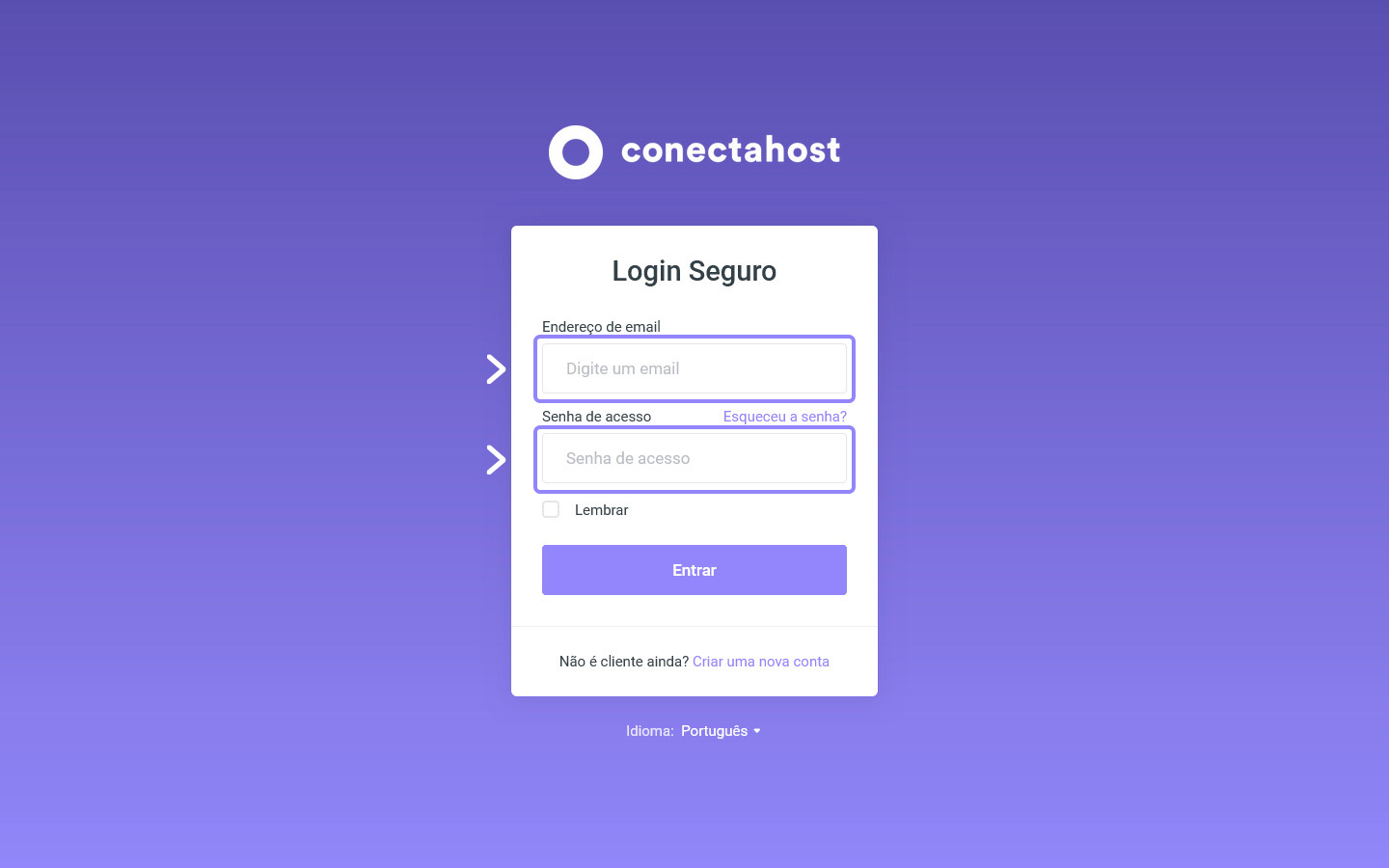
Acesse a Central do Cliente nesse link e faça login usando suas credenciais.
2. Login cPanel
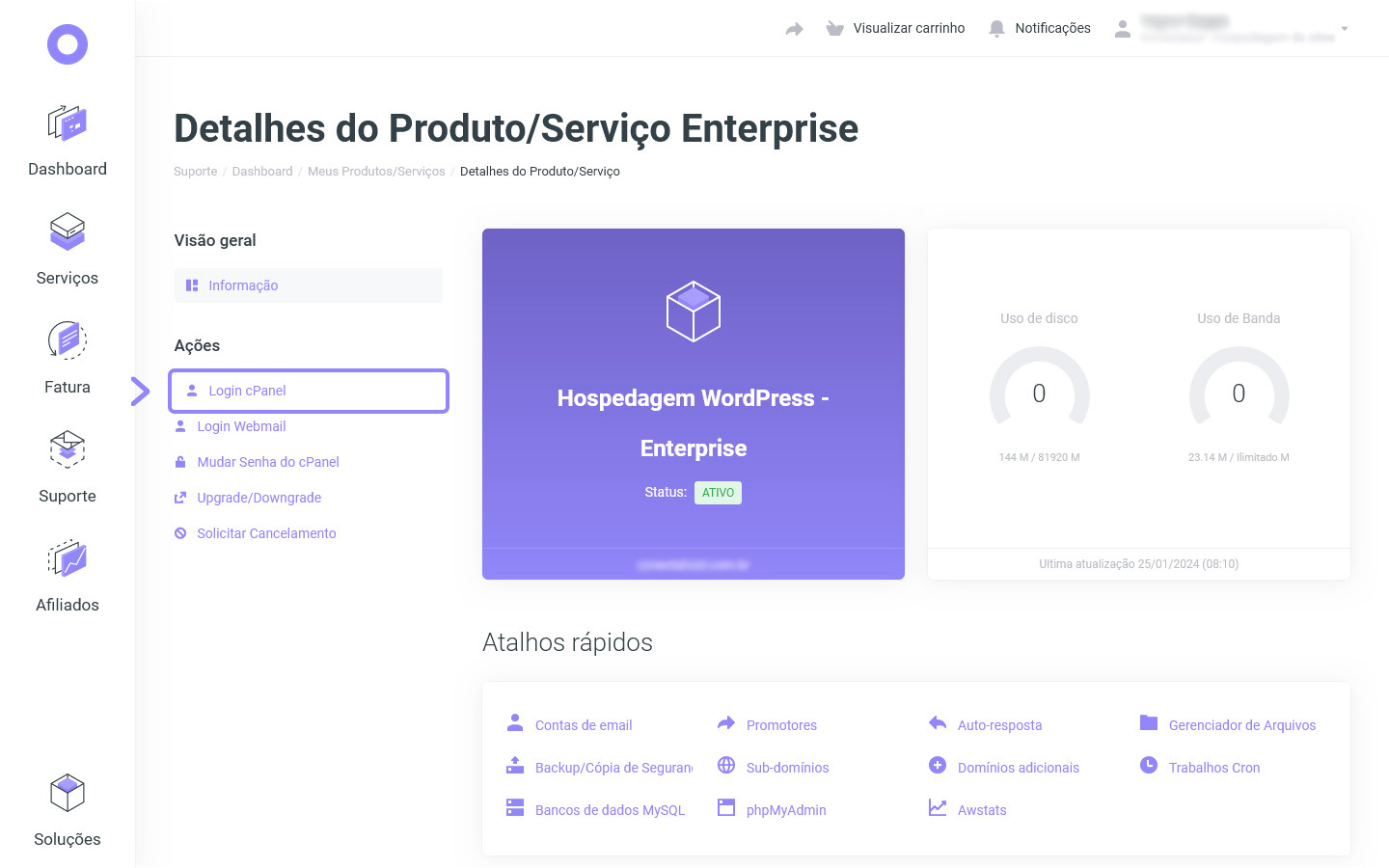
Na dashboard, selecione o Produto/Serviço que deseja instalar e no campo "Ações" clique em "Login Cpanel".
3. Gestão de WordPress
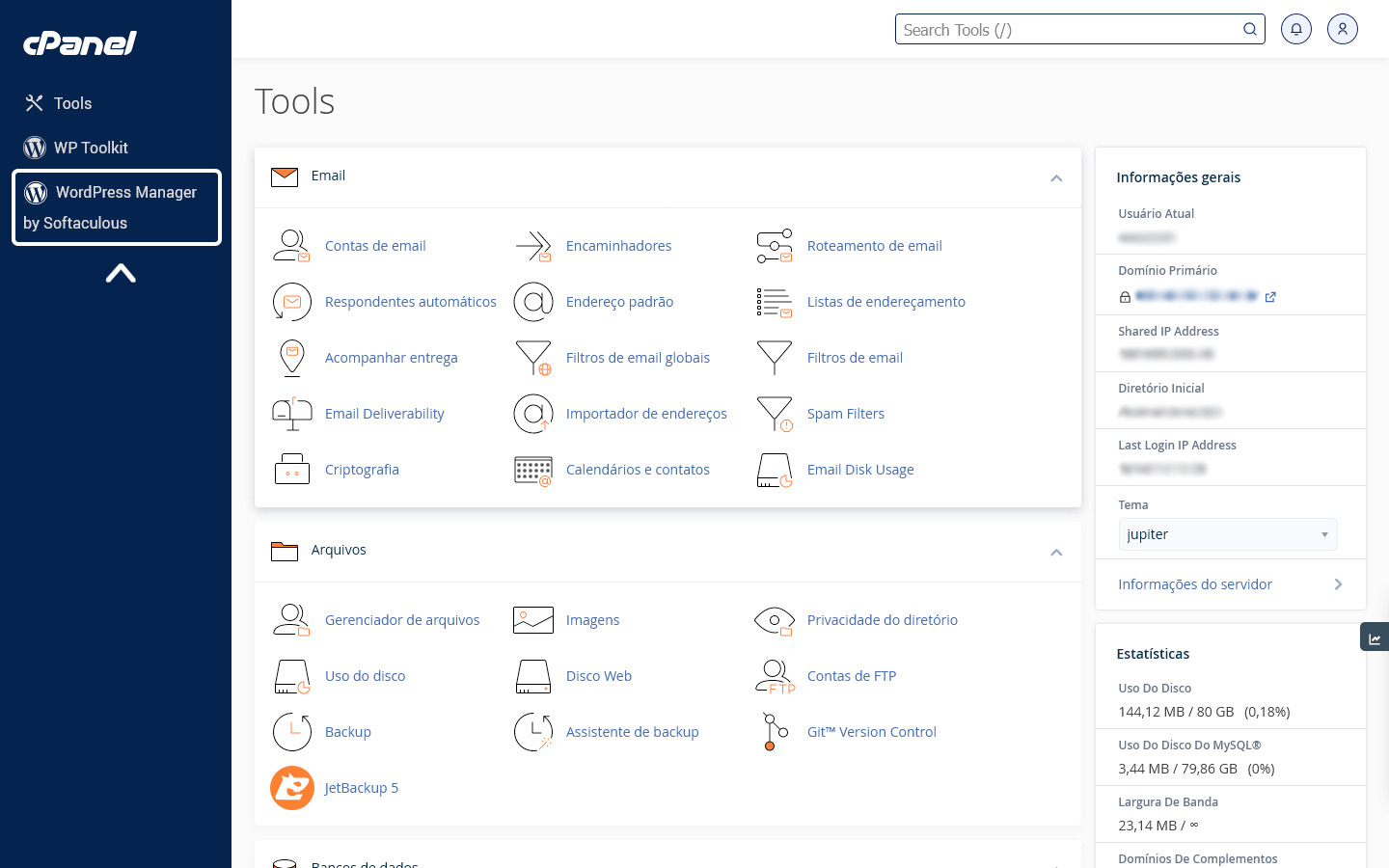
Já no cPanel clique em "WordPress Manager by Softaculos".
4. Instalando WordPress
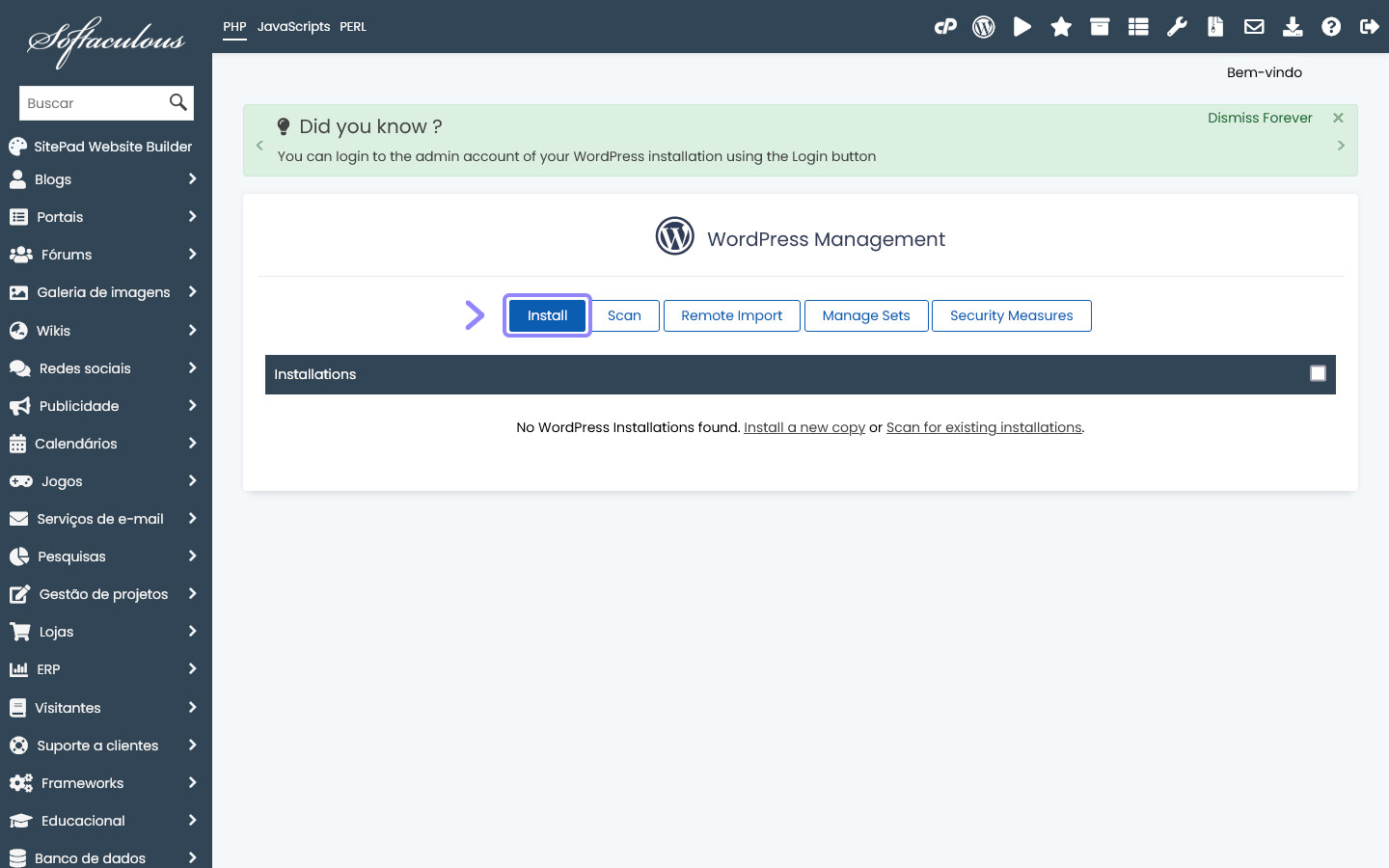
Na página Softaculous clique em "Install" logo abaixo do título "WordPress Management".
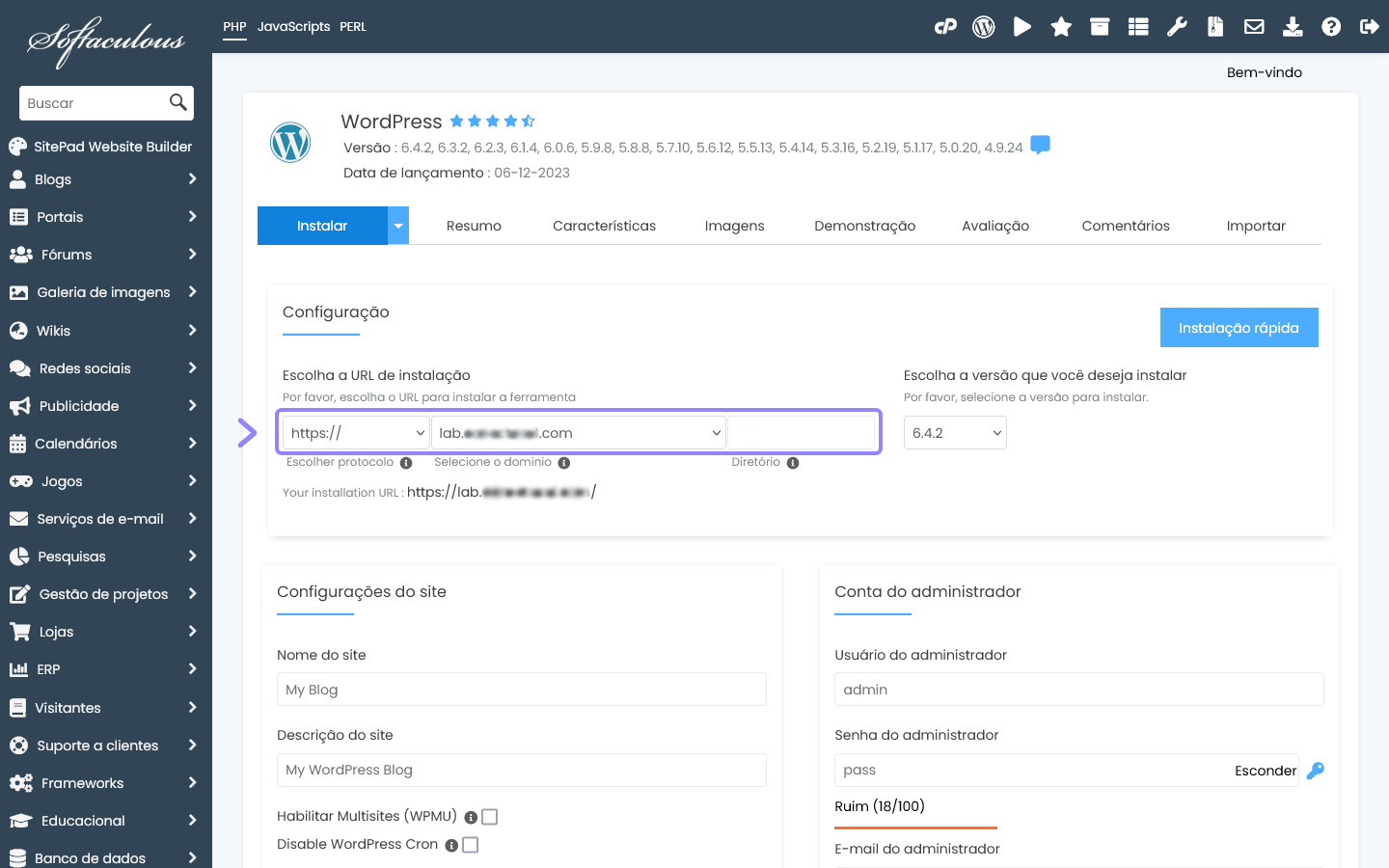
5. Selecione o Domínio
5.1 No campo de Configuração, selecione sempre a opção "https://".
5.2 Selecione o domínio desejado.
5.3 O diretório precisa estar vazio, caso tenha algum dado apague
(caso queira salvar em outro diretório, escreva a tag desejada).
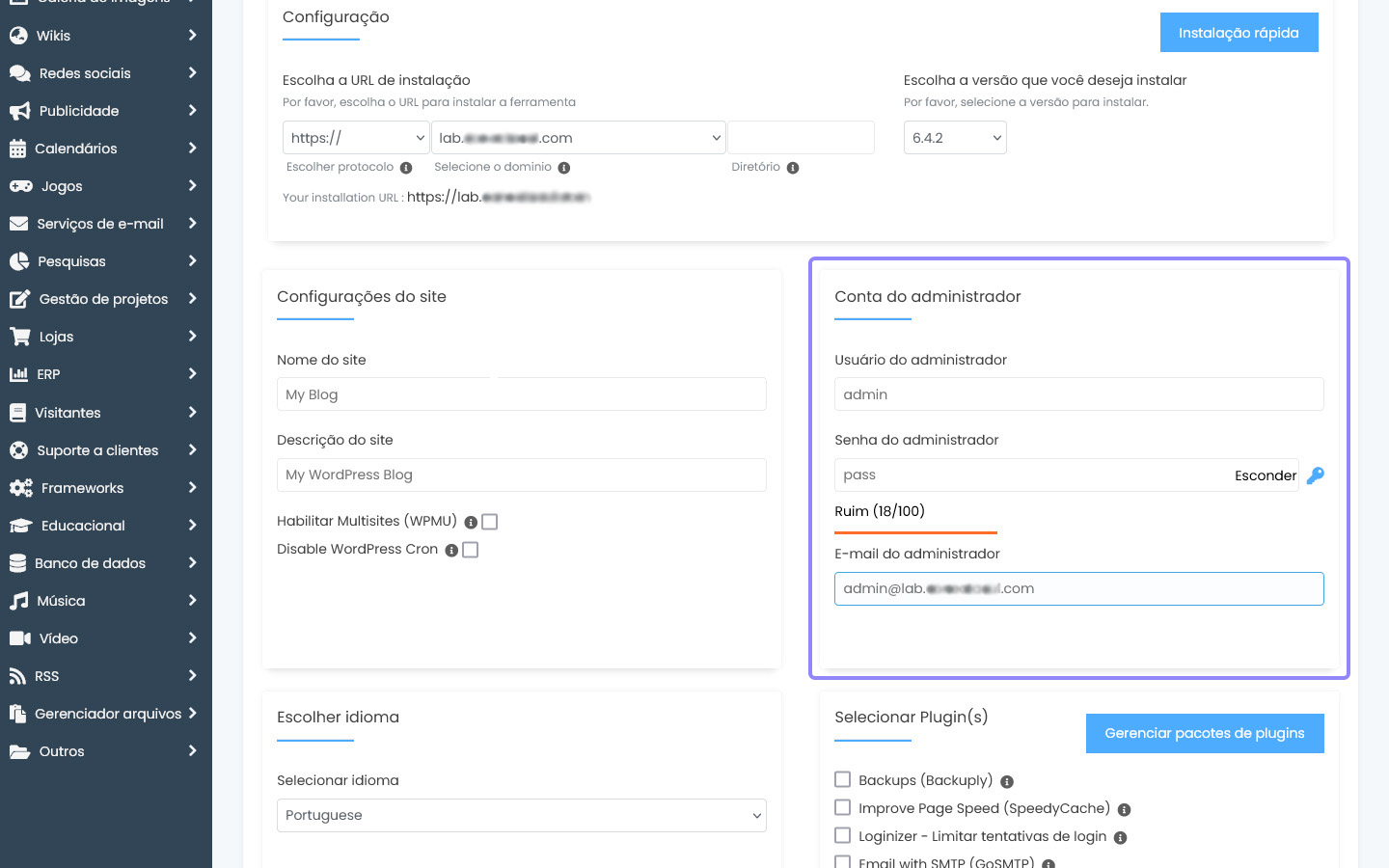
6. Administrador
Escolha o nome do "Usuário do administrador" e "senha do administrador".
Muito importante! Trocar o nome do Usúario e a senha, mescle letras, números e caracteres especiais para aumentar a sua segurança!
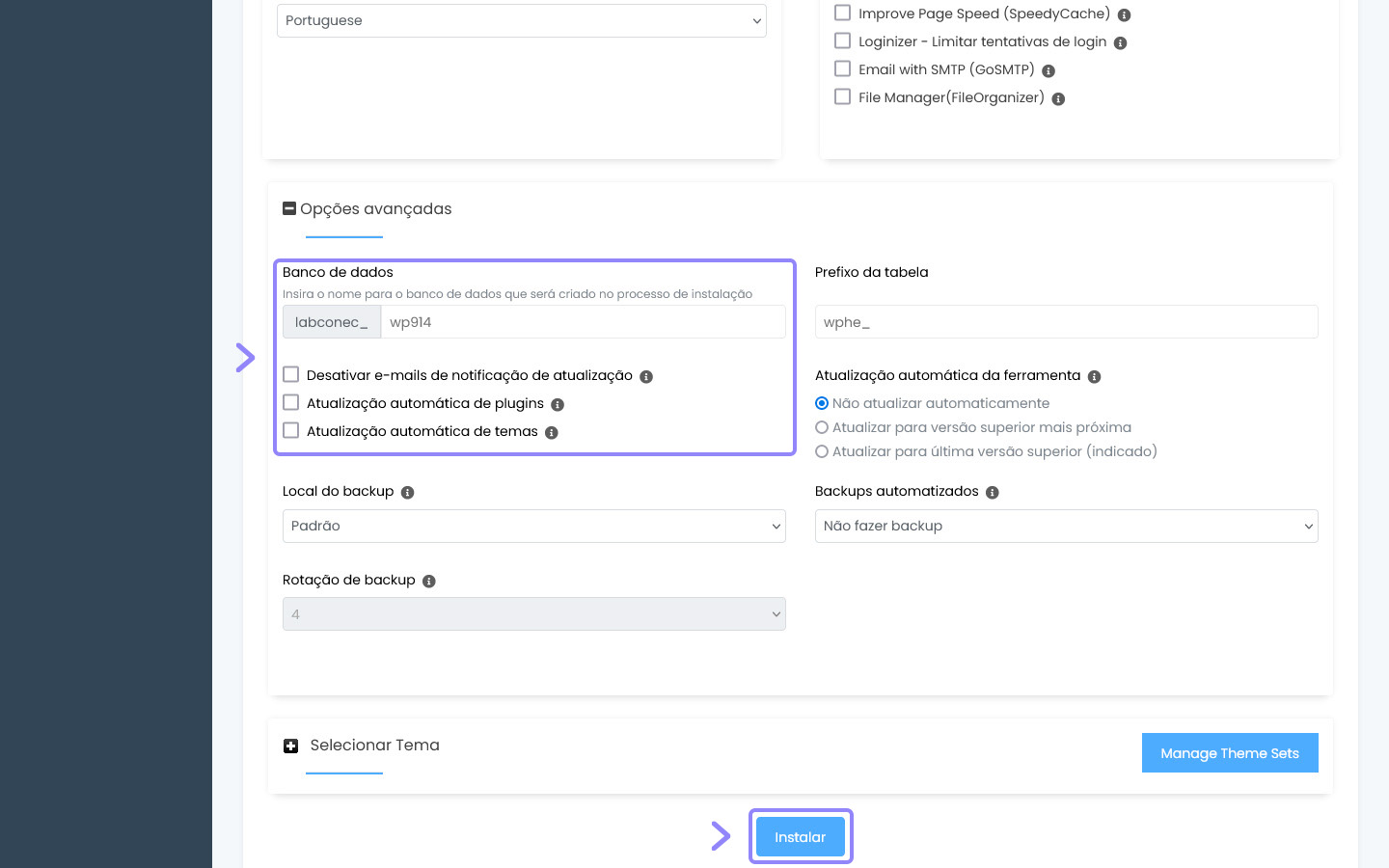
7. Nome do banco de dados
É legal escolher um nome para o "Banco de dados", caso não queira pode manter o padrão.
Logo abaixo clique em "Instalar".
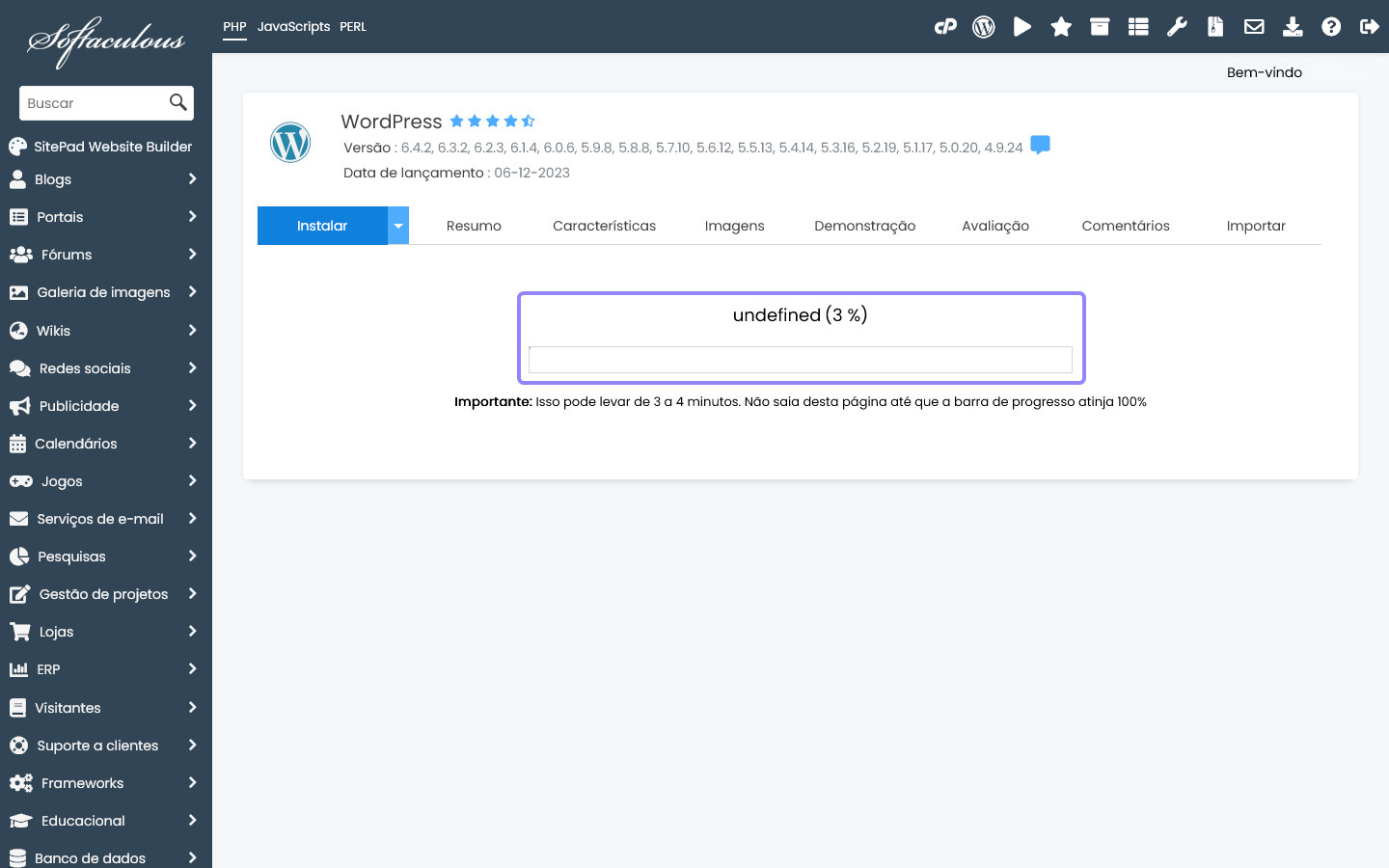
8. Instalando
Aguarde a instalação, poderá levar até 3min, caso não carregue em alguns segundos, atualize a página e instale novamente.
9. Acesso ao adm
Para acesso ao WordPress clique no link do "Acesso ao painel da ferramenta".
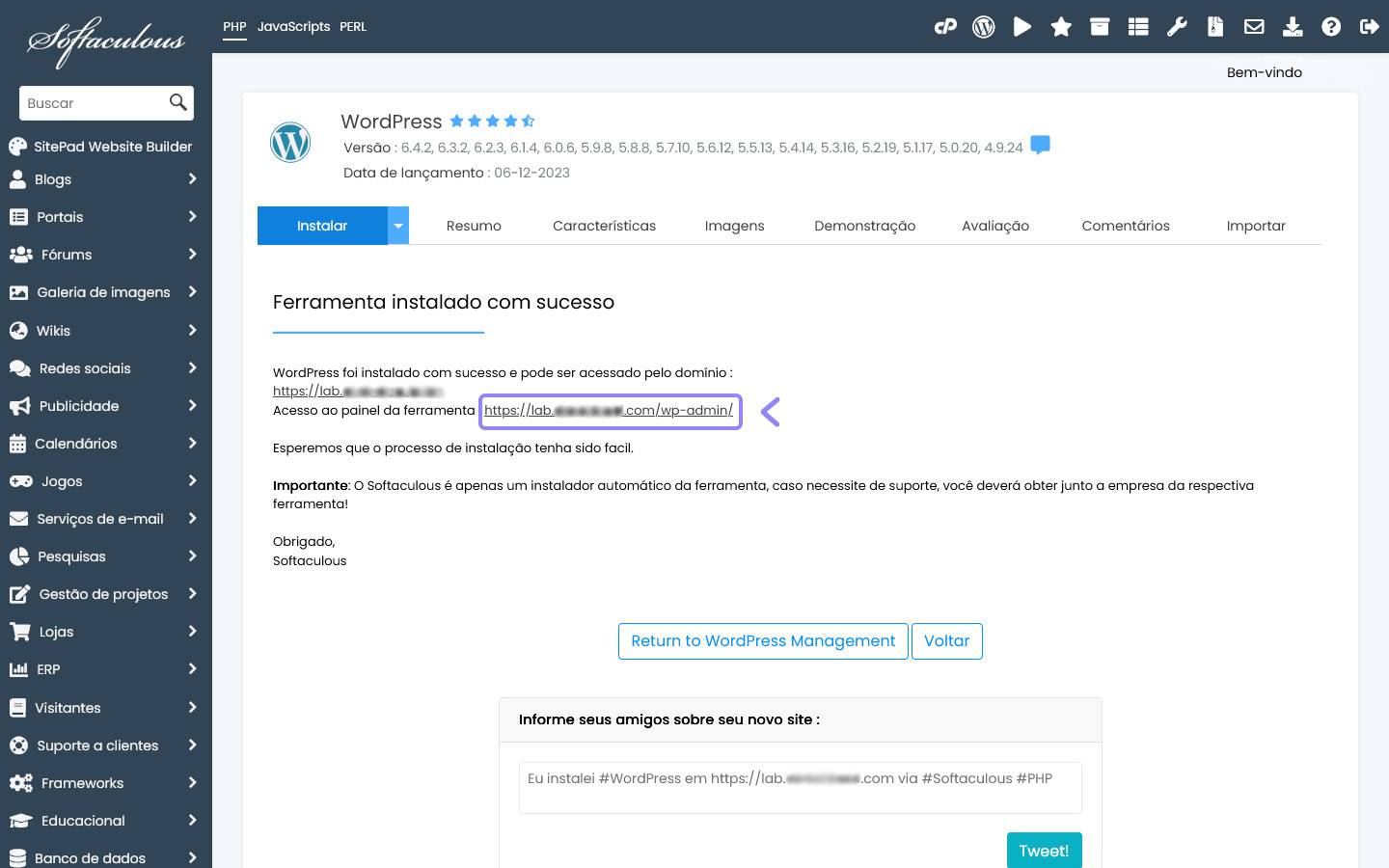
10. Navegue
Você irá ser redirecionado ao wp-admin do WordPress.
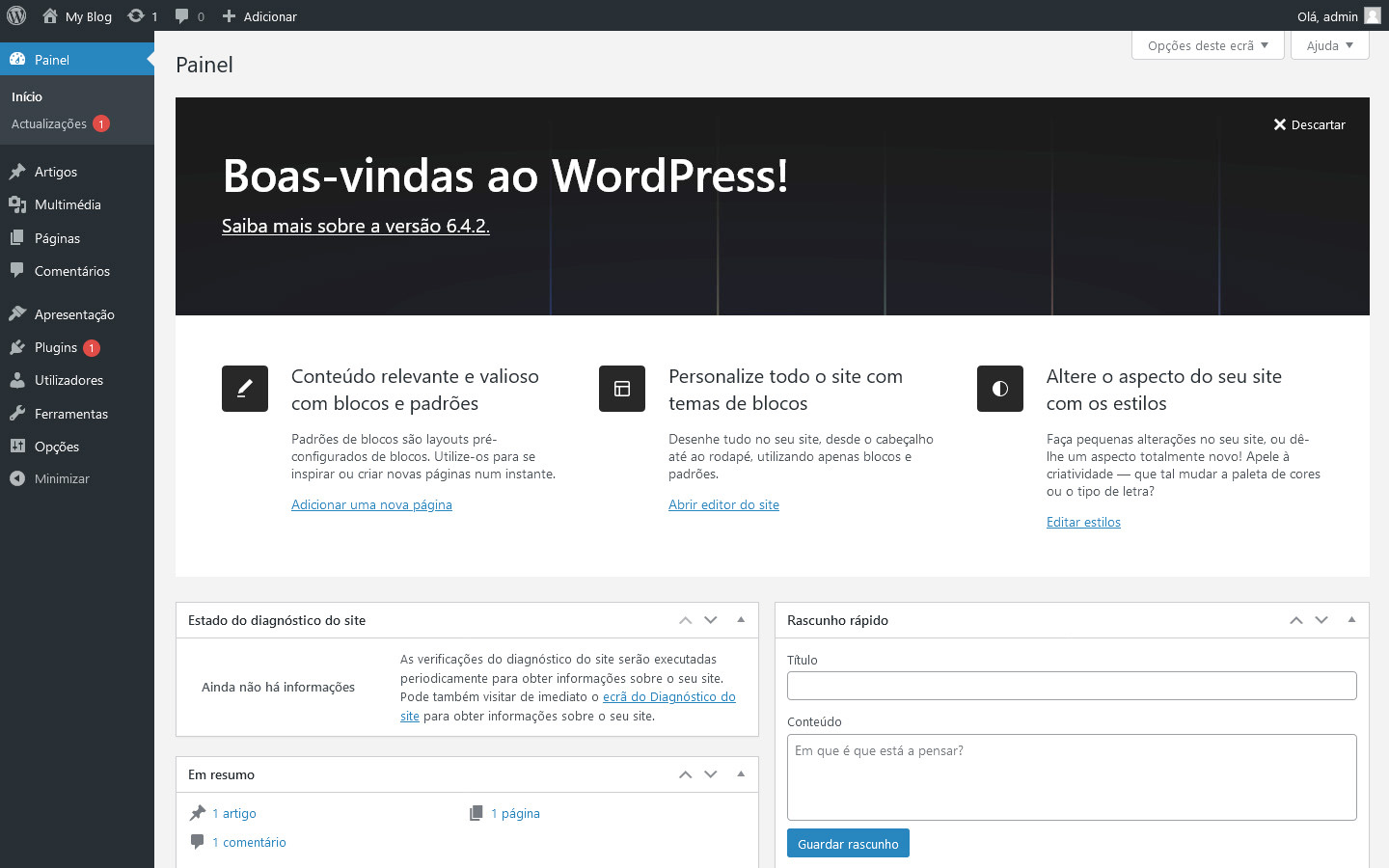
Pronto! Você agora tem o WordPress instalado e está pronto para começar a criar seu site ou blog. Lembre-se de manter o WordPress e os plugins sempre atualizados para garantir a segurança e o desempenho do seu site.
Precisa de Ajuda?
Se tiver qualquer dúvida ou problema, nossa equipe está pronta para ajudar. Entre em contato conosco através deste link.