Seja você um profissional ocupado ou alguém que precisa gerenciar comunicações eficientemente, aprender a configurar respostas automáticas pode ser um salva-vidas. Estas respostas são perfeitas para quando você está de férias, em uma reunião importante, ou simplesmente indisponível para responder e-mails imediatamente.
Você vai aprender como garantir que seus contatos recebam uma resposta oportuna, mesmo quando você não estiver disponível para responder pessoalmente.
Vamos começar!
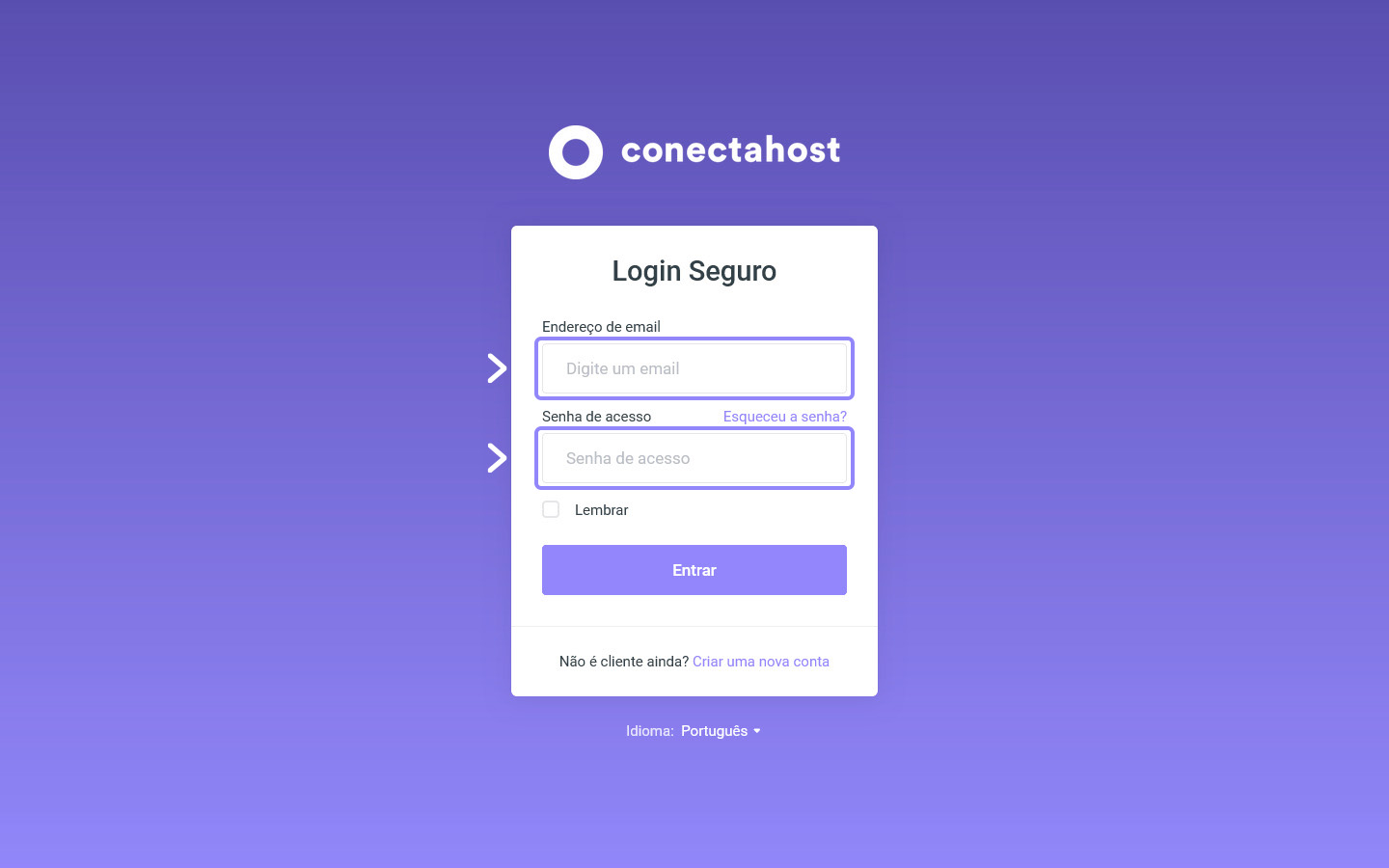
1. Login
Acesse a Central do Cliente nesse link e faça login usando suas credenciais.
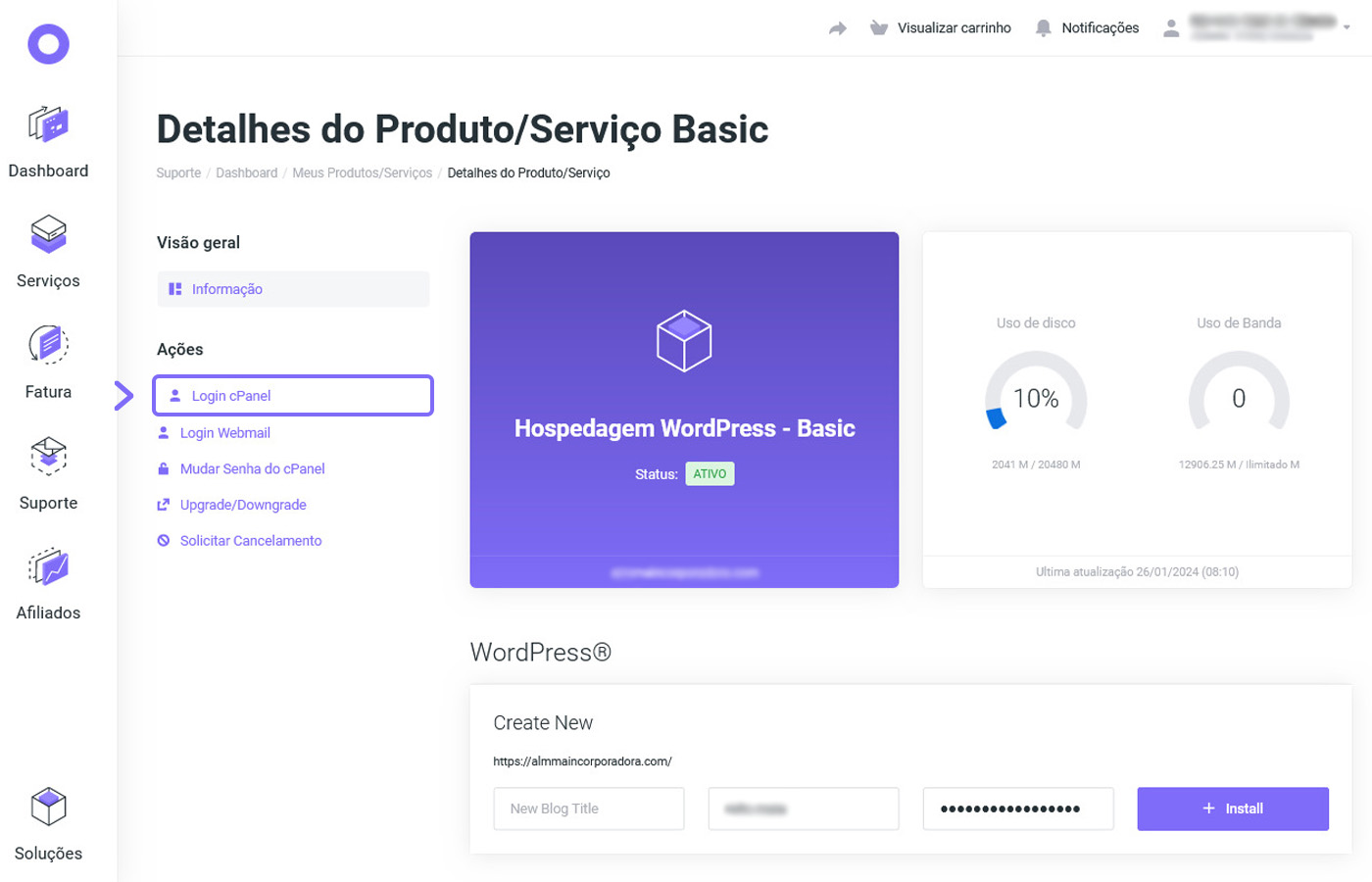
2. cPanel
Na dashboard, selecione em produtos "Produtos/Serviços" a conta desejada para fazer a limpeza.
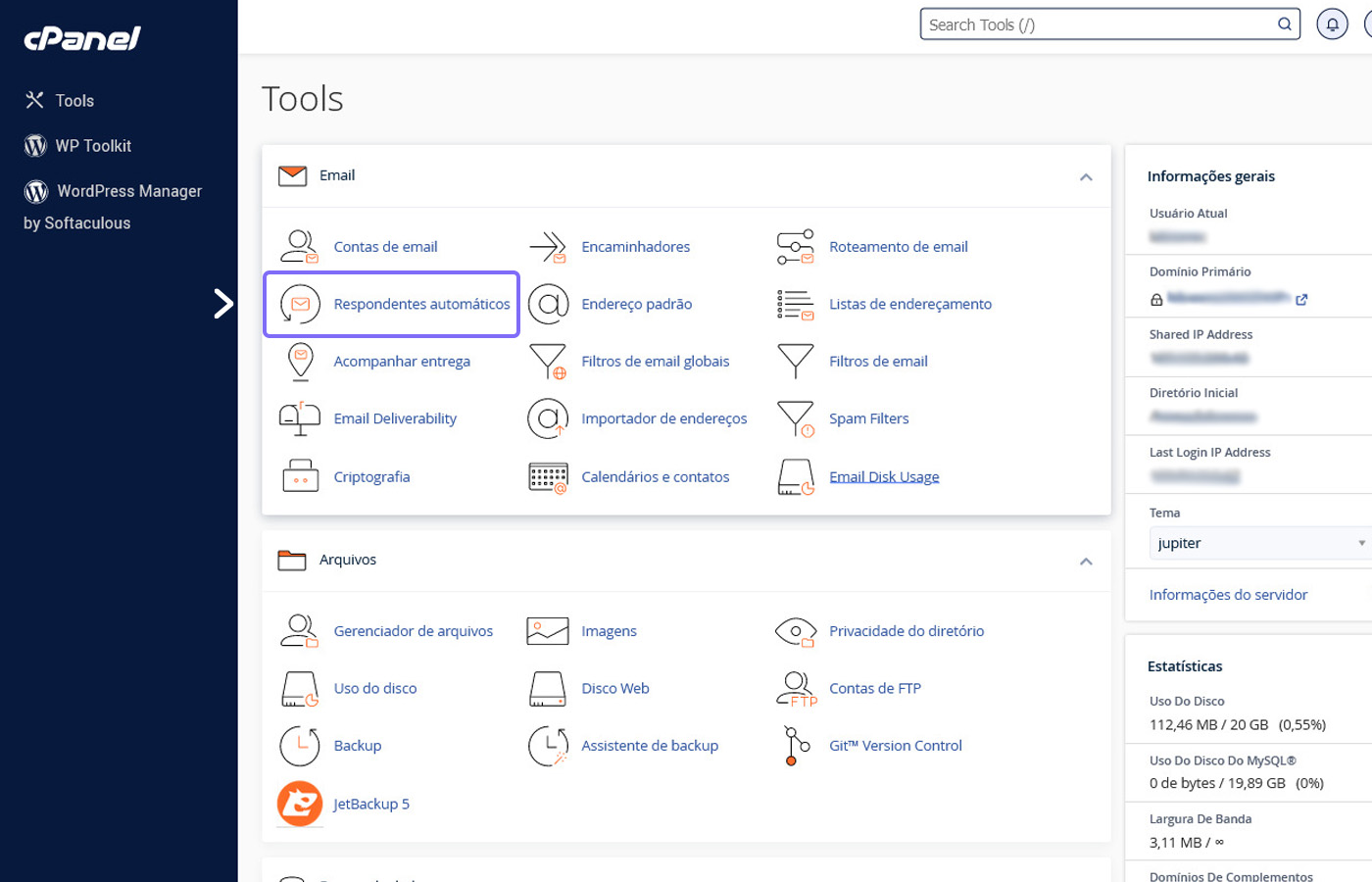
3. Automáticos
Após entrar no cPanel, vá direto para a seção "Emaill" e clique no ícone "Respondentes automáticos" para começar.
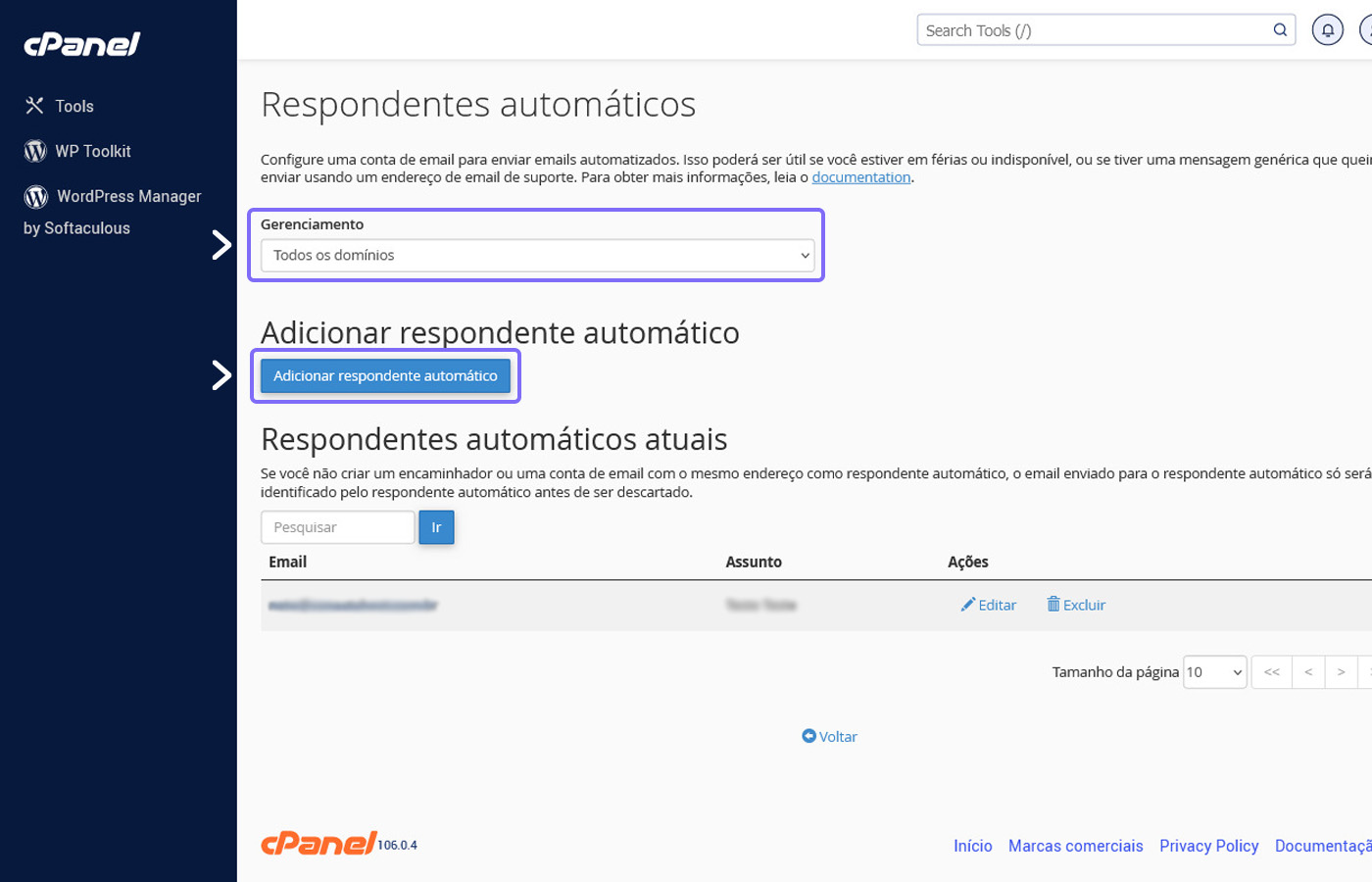
4. Programando o E-mail
Na página de "Respondentes automáticos", clique em "Adicionar respondente automático" para prosseguir.
5. Dados
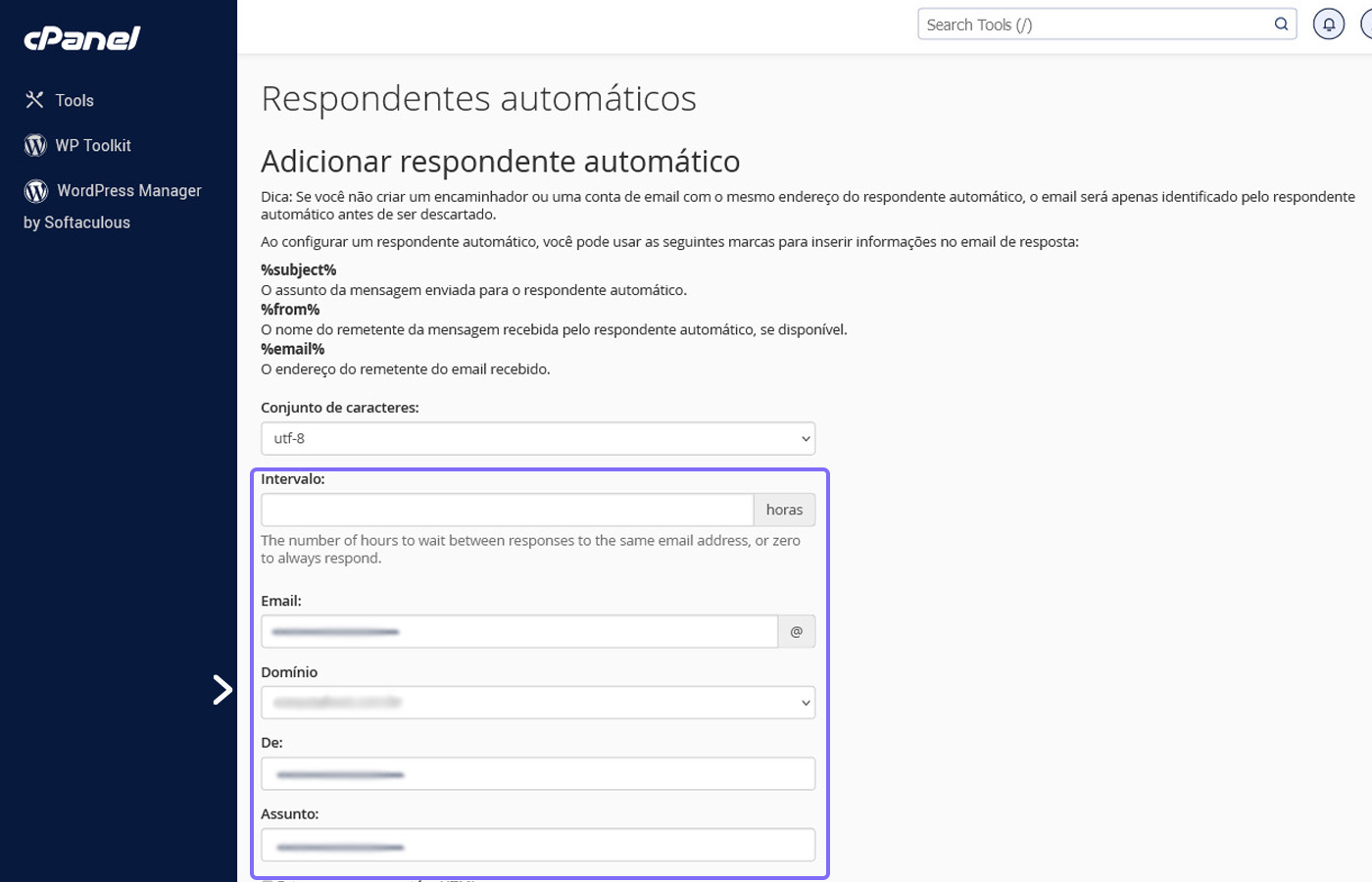
Desça até o campo "Intervalo", logo abaixo de uma breve explicação das funções. O campo "Domínio" já estará preenchido automaticamente com seu domínio.
5.1 No campo "Intervalo", insira "0" para respostas imediatas. Em "Email", coloque um e-mail já registrado no cPanel. Não adicione o domínio após o contato, pois ele já vem preenchido automaticamente abaixo.
Nesse exemplo colocamos um e-mail de testes, mas você deve preencher com seu e-mail e não deve preencher o domínio após o contato pois logo abaixo já vem autopreenchido pelo domínio principal ou você pode escolher também um subdomínio.
5.2 Em "De", coloque um nome para exibir na auto-resposta.
No campo "Assunto", insira o assunto da mensagem automática ou deixe em branco para usar o assunto original.
6. Corpo
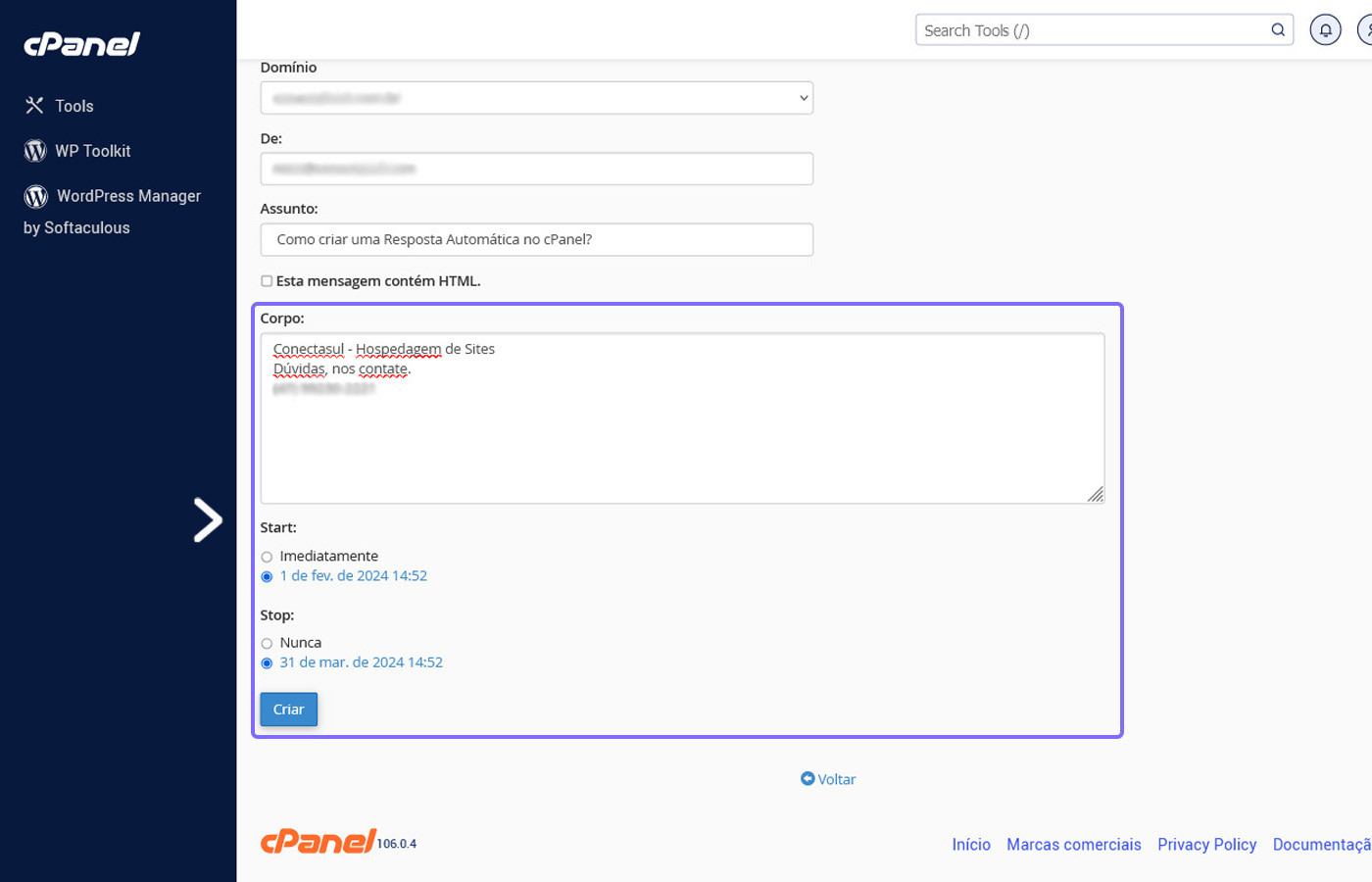
No campo de mensagem, digite seu texto em "Corpo". Marque "Esta mensagem contém HTM" apenas se usar tags HTML na mensagem.
6.1 Escolhendo o Período da Resposta Automática
Imediatamente: Ativa a resposta logo após a configuração.
Nunca: Mantém a resposta ativa permanentemente ou até edição futura.
Customizar: Permite definir um período específico para ativação.
Para este tutorial, selecionamos "Customizar" e usamos o calendário para escolher as datas.
Finalize clicando em "Criar/modificar".
7. Sucesso
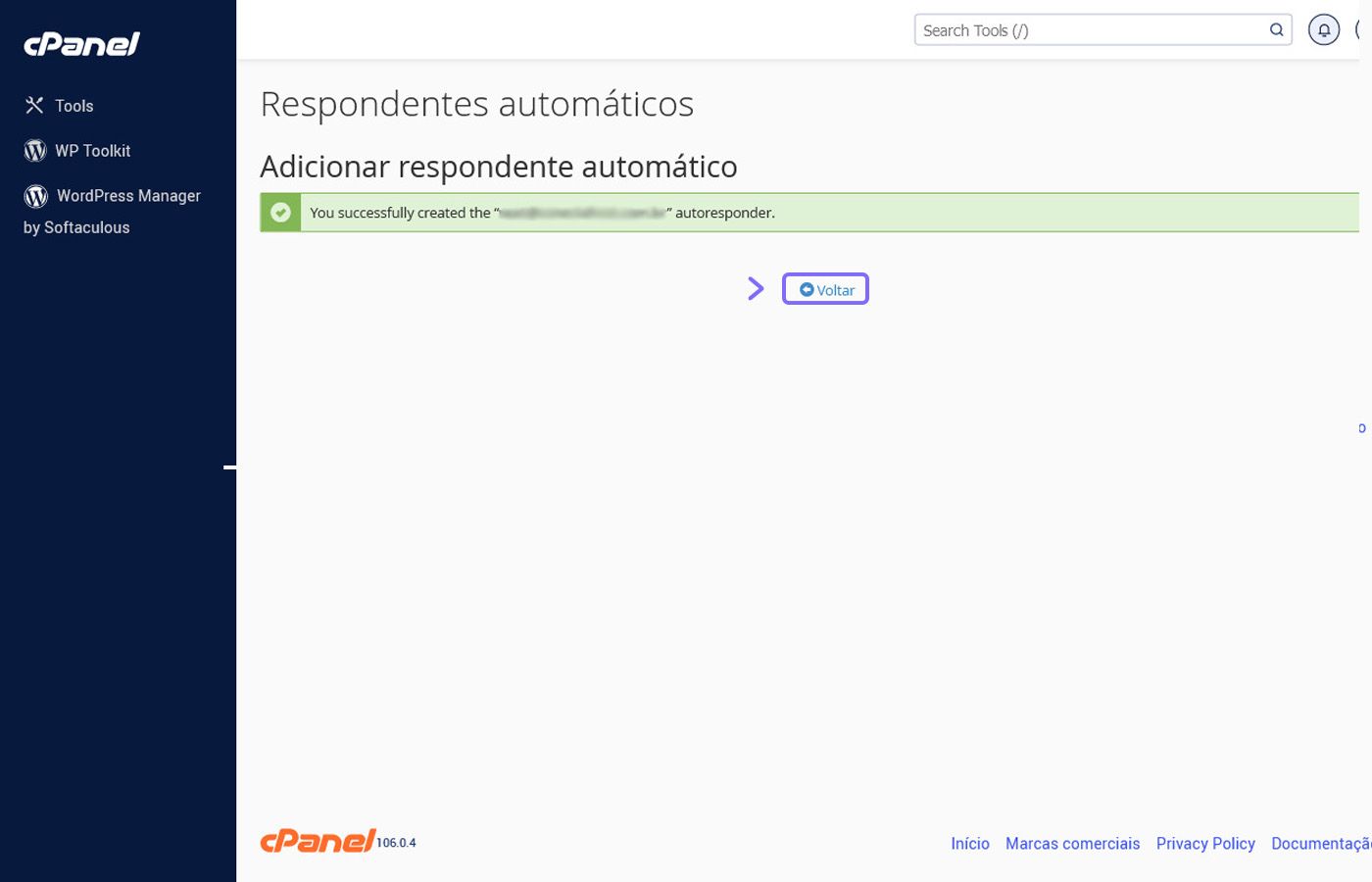
Após criar, irá aparecer a mensagem de sucesso. Clique em "Voltar".
Agora você sabe como é fácil e rápido estabelecer mensagens automáticas para manter seus contatos informados quando você não está disponível. Lembre-se de que uma boa resposta automática é clara, informativa e profissional, proporcionando aos seus contatos as informações necessárias até que você possa responder pessoalmente.
Precisa de Ajuda?
Se tiver qualquer dúvida ou problema, nossa equipe está pronta para ajudar. Entre em contato conosco através deste link.