Conectar seu e-mail empresarial ao Gmail simplifica a gestão das suas comunicações profissionais. Este guia vai mostrar como fazer essa configuração de forma rápida e sem complicações, aproveitando todos os recursos do Gmail para elevar sua produtividade.
1. Acesso ao Gmail
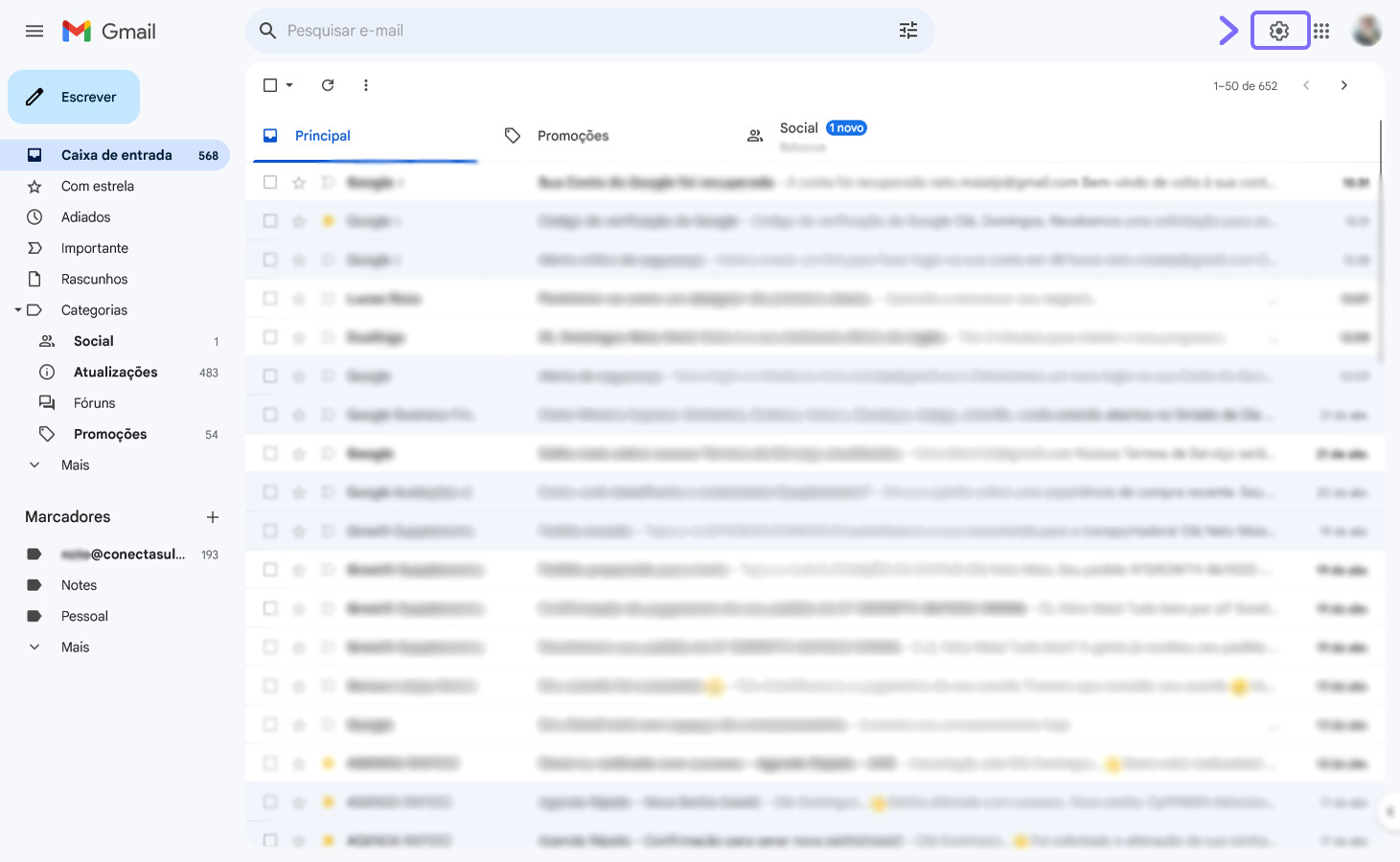
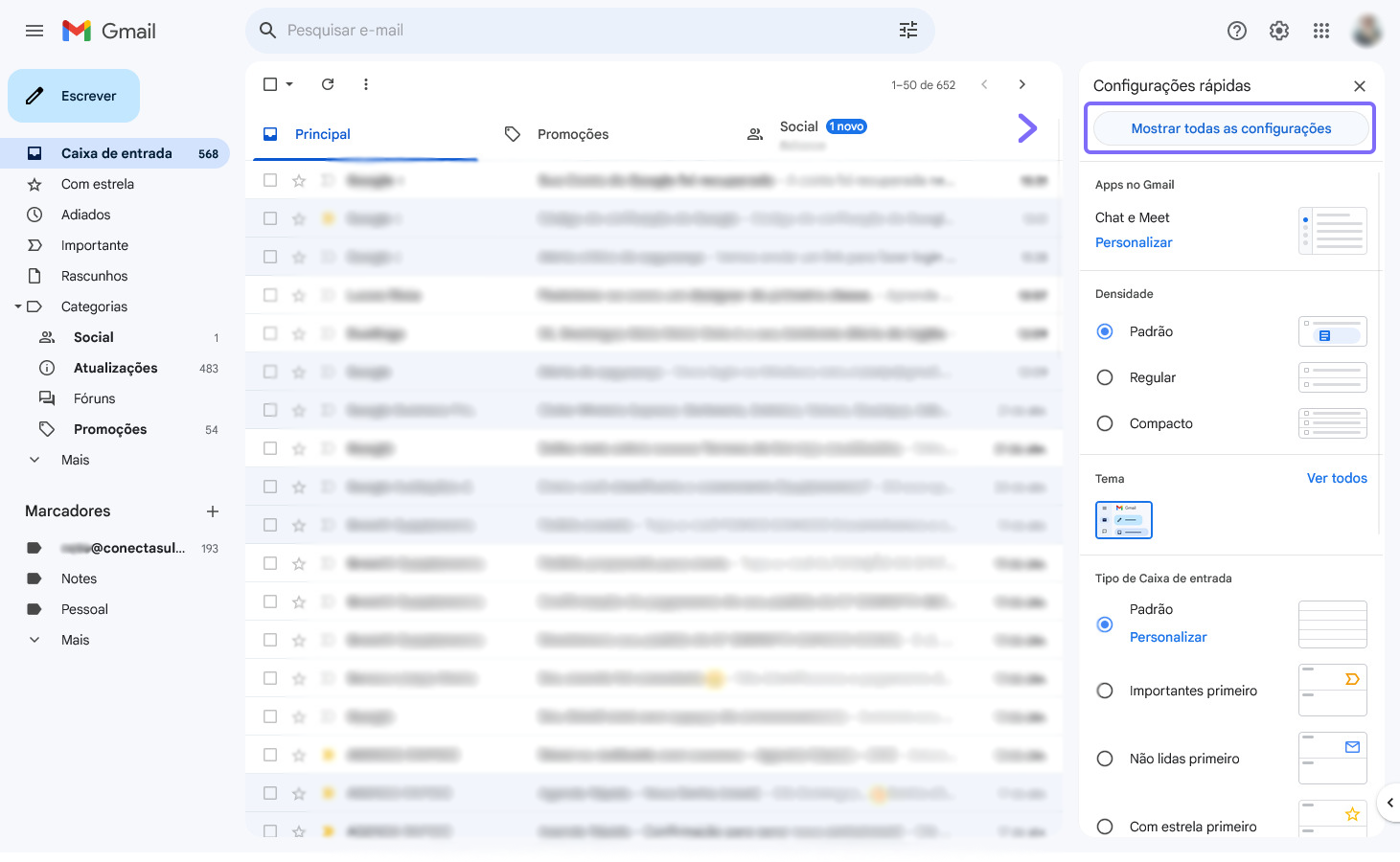
Primeiramente, acesse a conta do Gmail e procure pela engrenagem de "configurações" (normalmente no canto direito superior) e clique em "Mostrar todas as configurações".
2. Contas e Importação
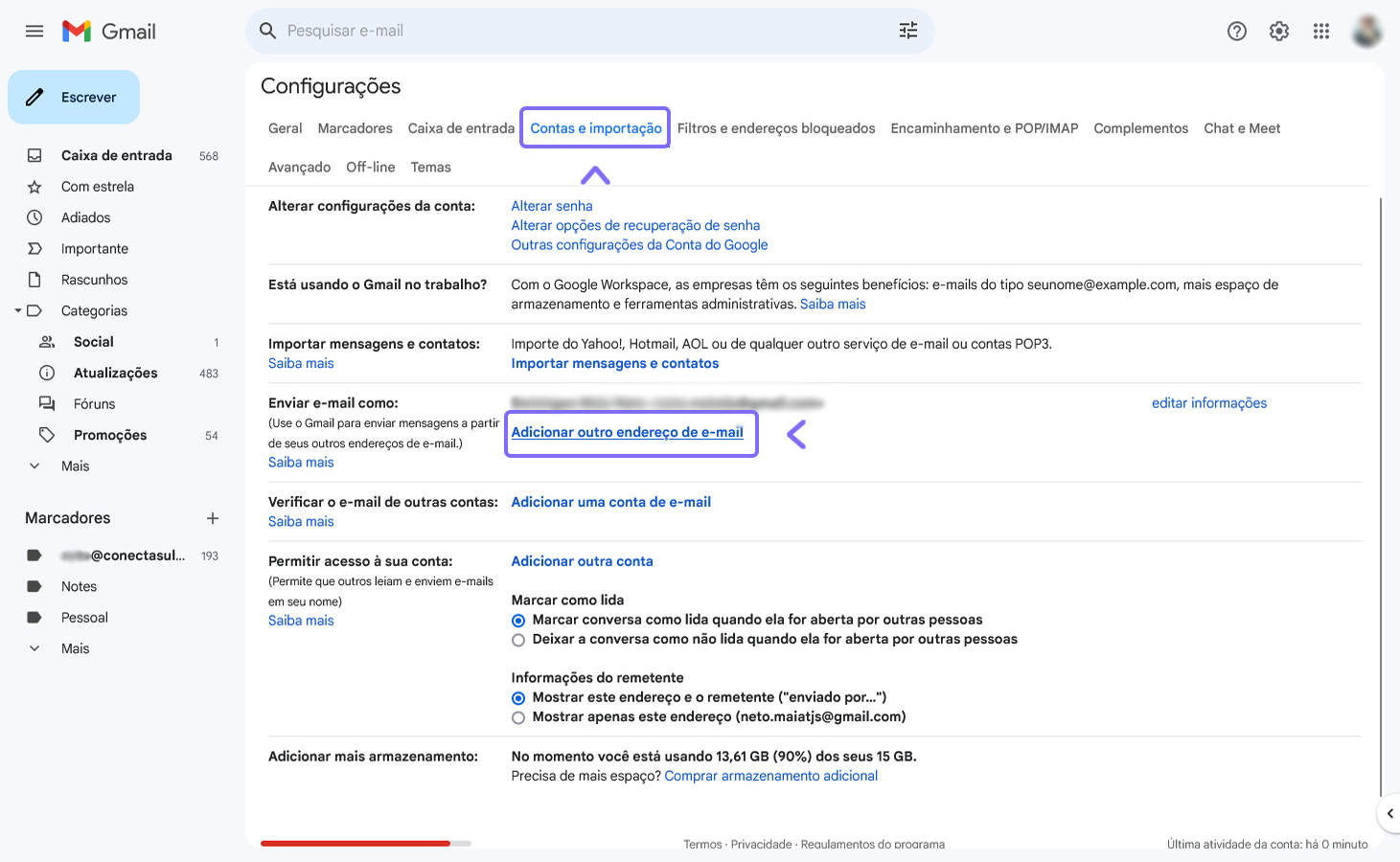
Clique em "Contas e importação" e na seção "Enviar e-mail como:" clique em "Adicionar outro endereço de e-mail".
3. Dados do e-mail
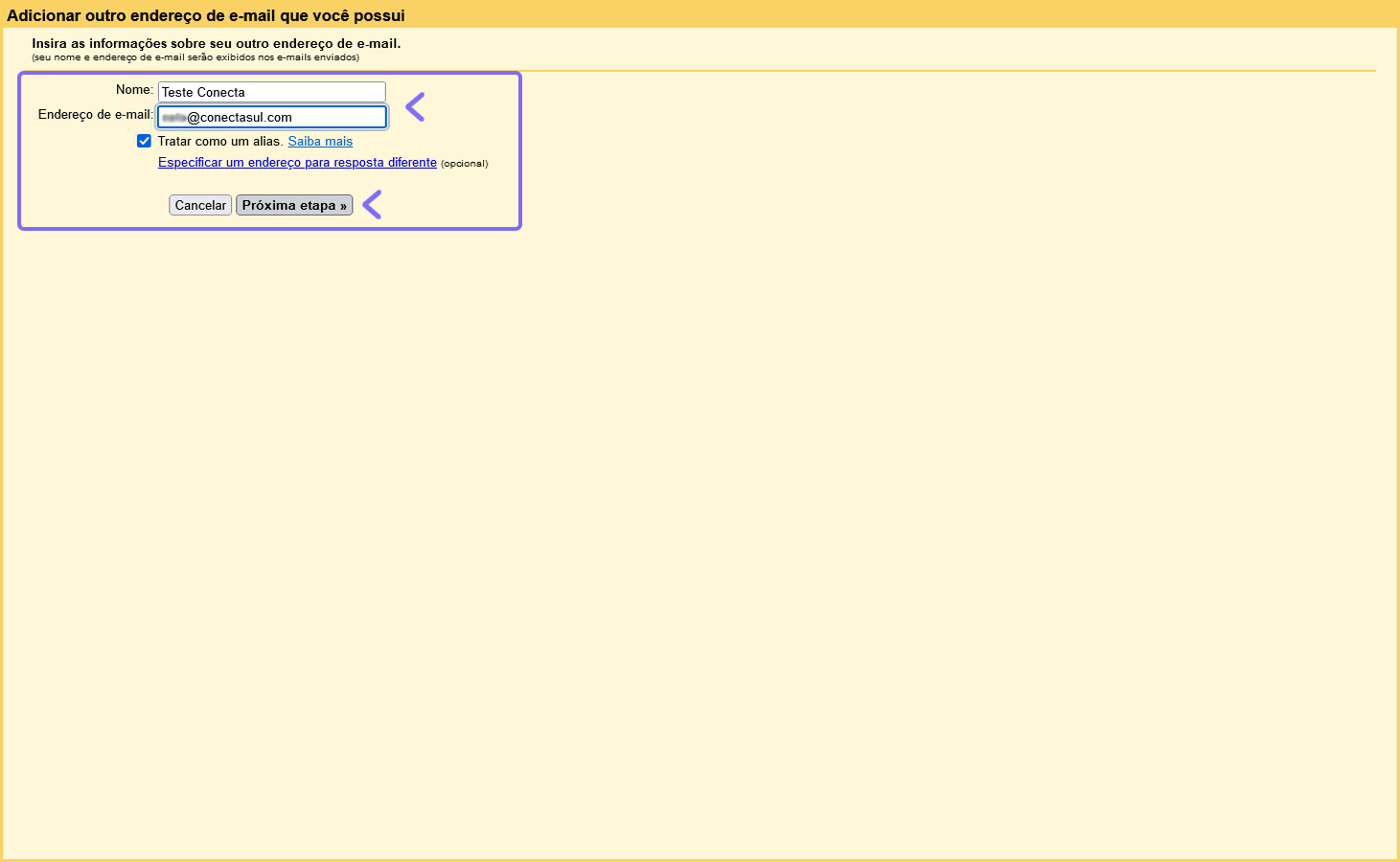
Insira sua informações para vincular a conta. Crie um nome e digite o endereço de e-mail que deseja adicionar ao recebimento do Gmail, em seguida clique em "Próxima etapa".
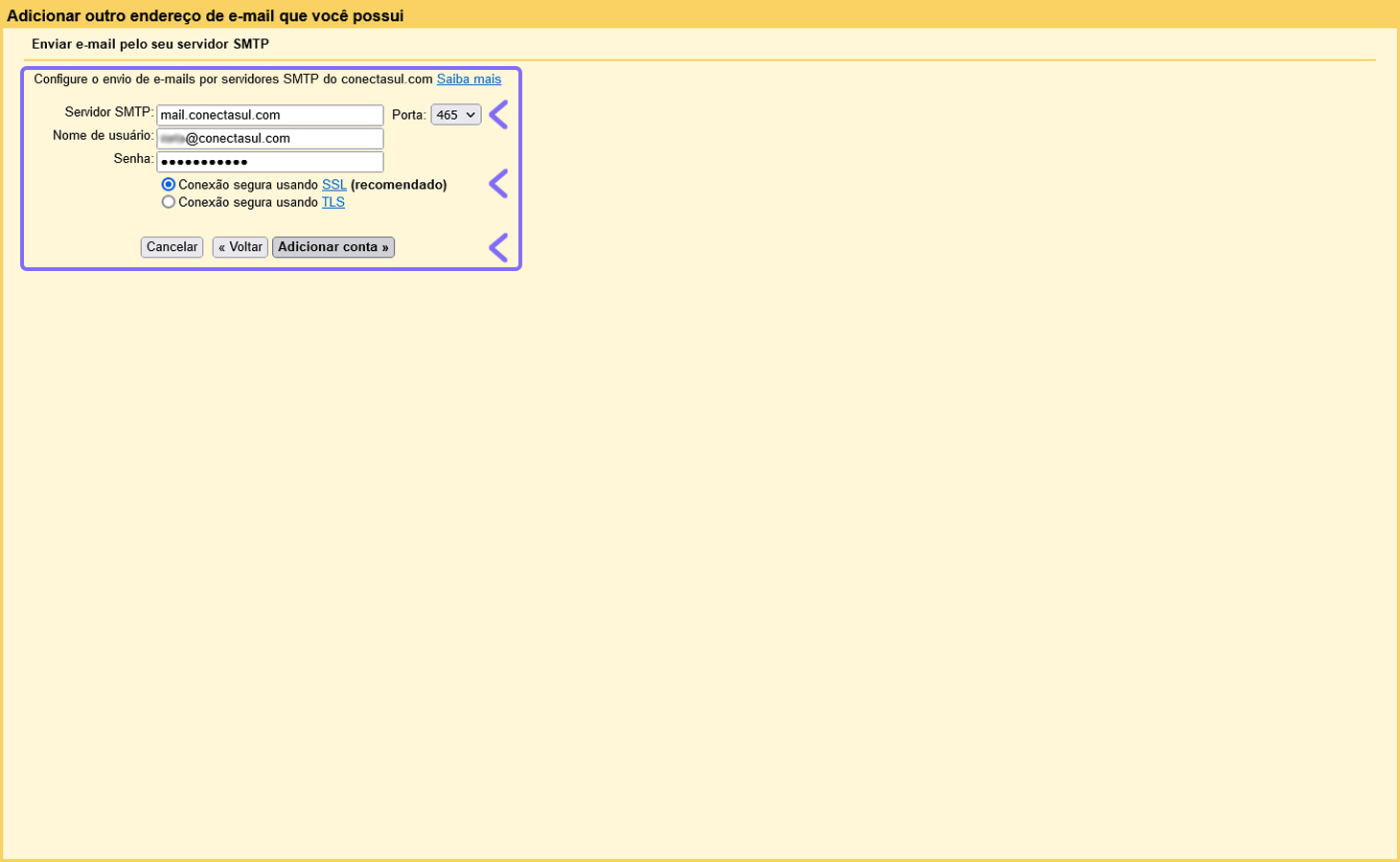
3. Conectando ao servidor
Agora em "Nome de usúario" digite o endereço de e-mail e senha que deseja vincular, em seguida seleciona a porta "465", Conexão segura usando SSL e clique em "Adicionar conta".
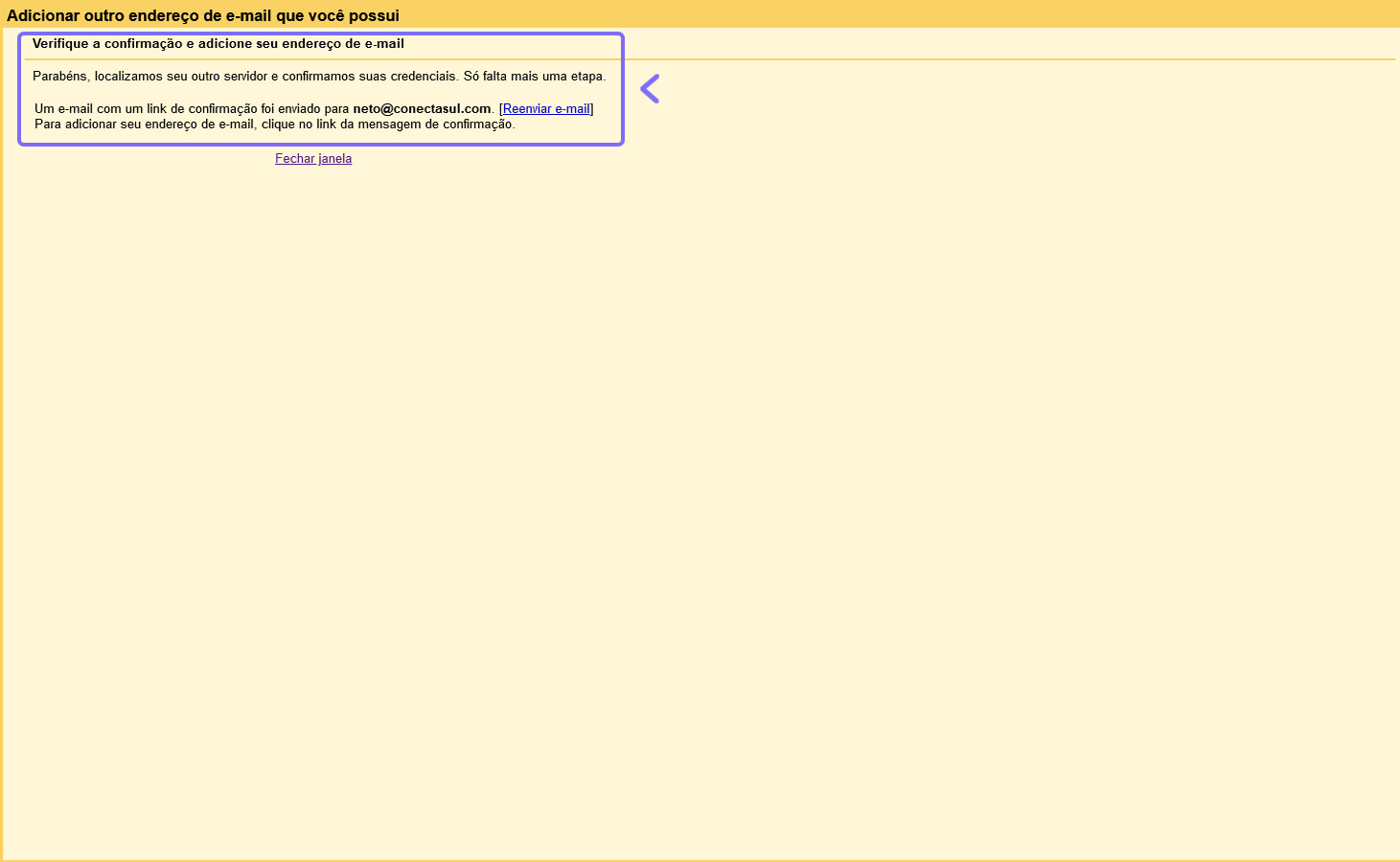
4. Servidor localizado
Irá abrir um campo o e-mail de confirmação que foi enviado para o seu e-mail que deseja vincular.
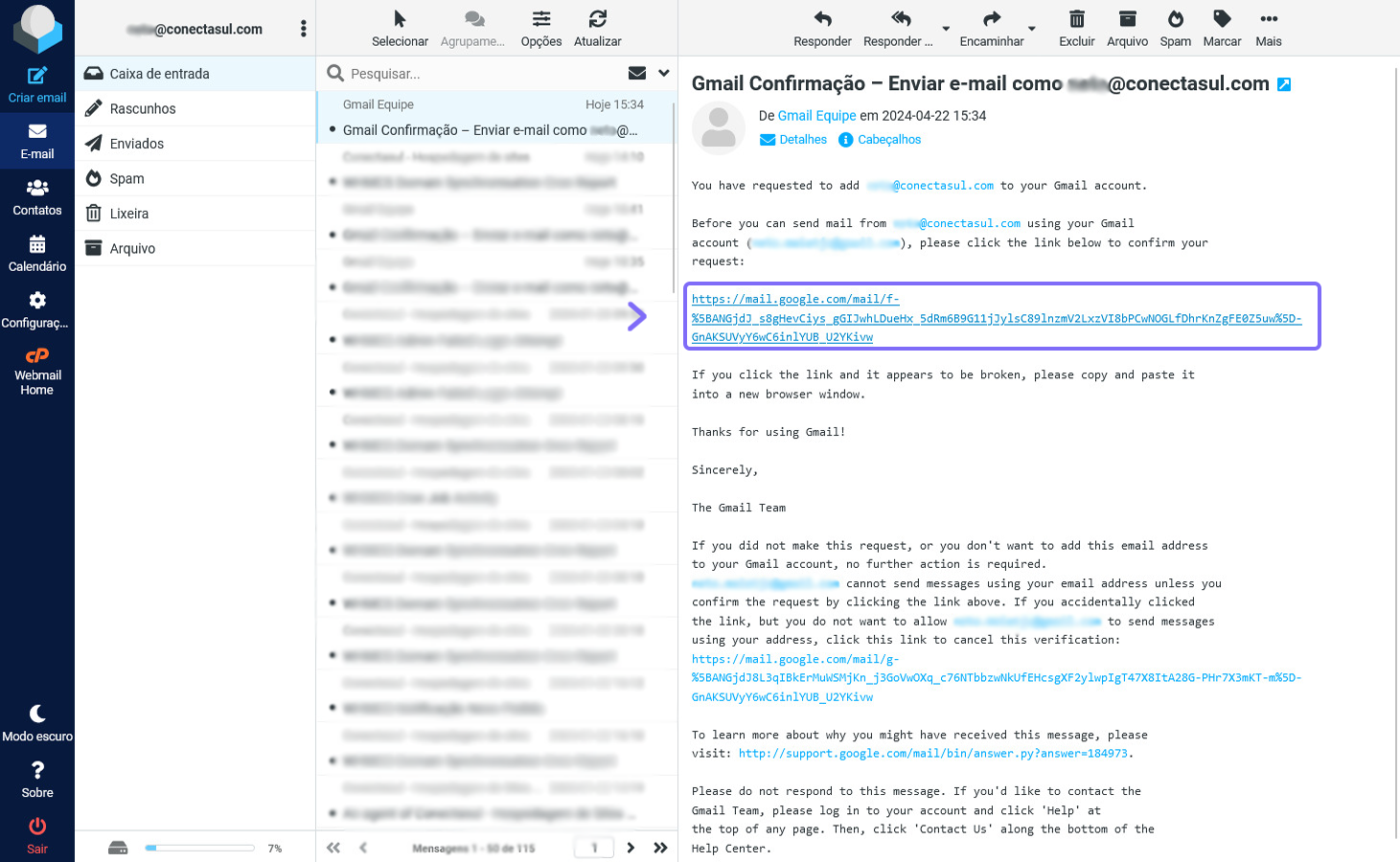
5. Confirme seu e-mail
Abra o e-mail de confirmação do Gmail Equipe, basta clicar no link e se redirecionado a página de confirmação do Google.
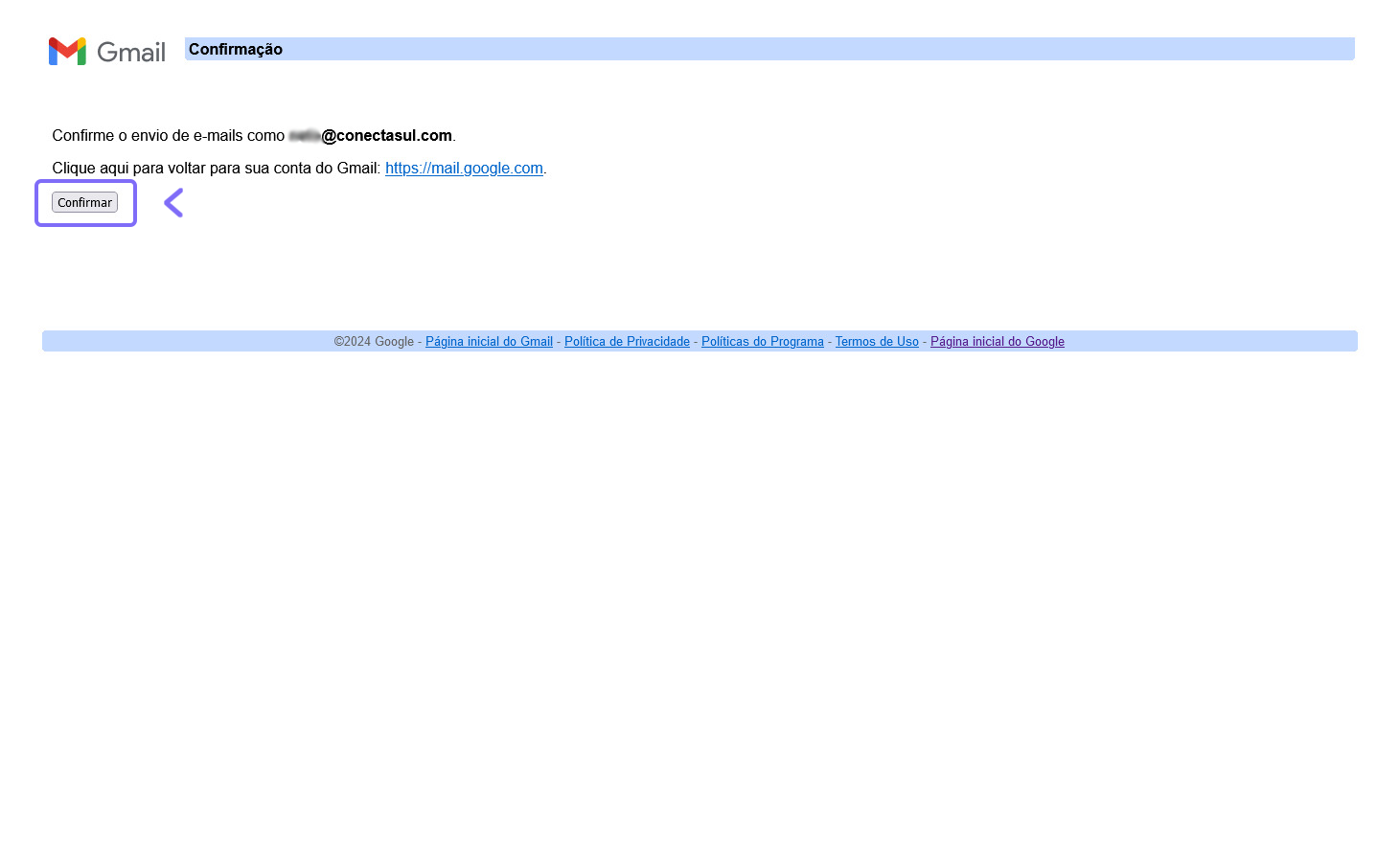
6. Gmail Confirmação
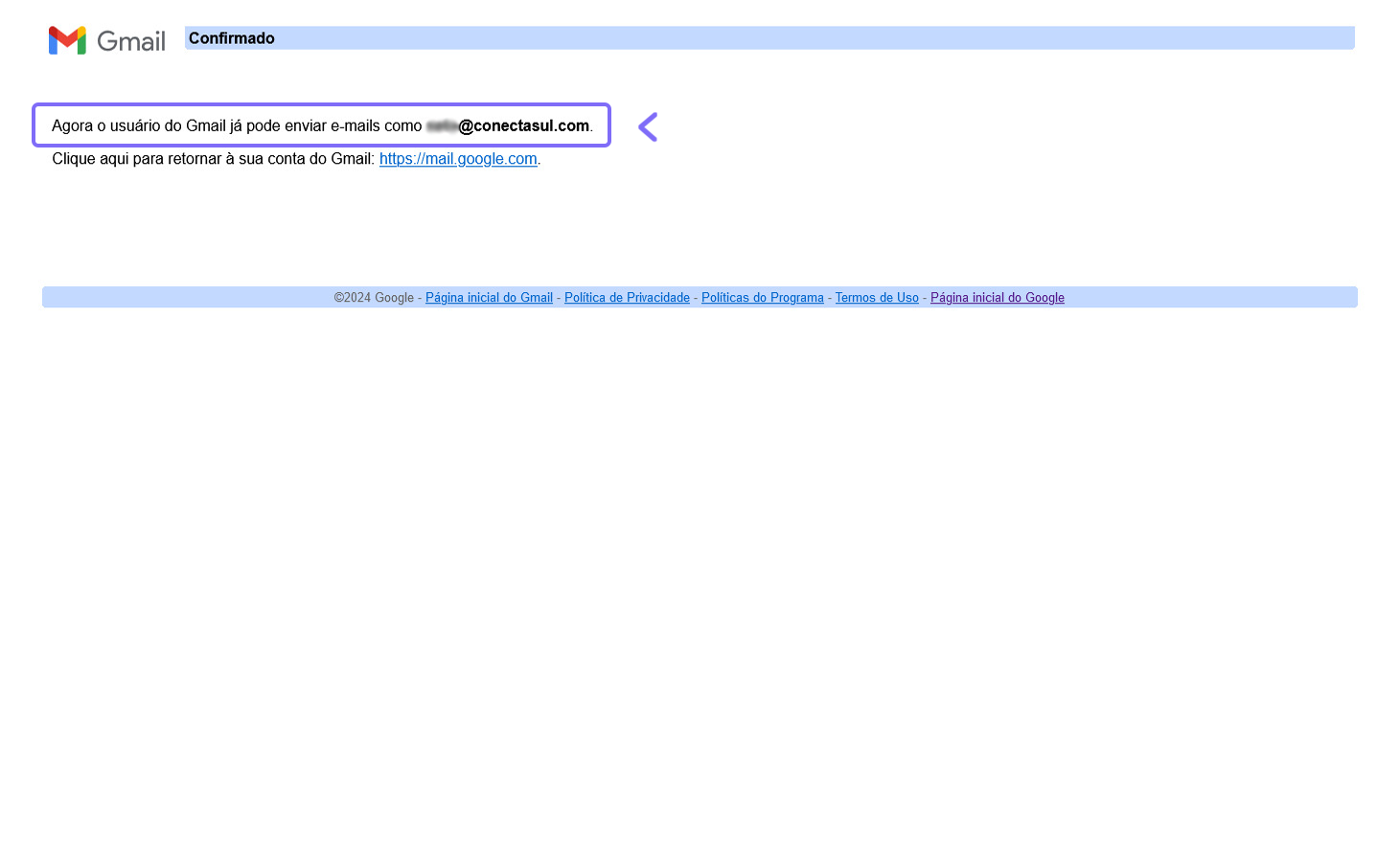
Na página de confirmação do e-mail desejado, clique em confirmar e aguarde a mensagem de "Confirmado".
7. Confirmado
Com a mensagem de confirmado seu e-mail já está vinculado para enviar e-mail pela plataforma do Gmail.
8. Receber e-mail pelo Gmail
Agora iremos cadastrar o e-mail para você recebe-los pelo Gmail também. Logo abaixo do "Enviar e-mail como", clique em "Verificar o e-mail de outras contas" para vincular.
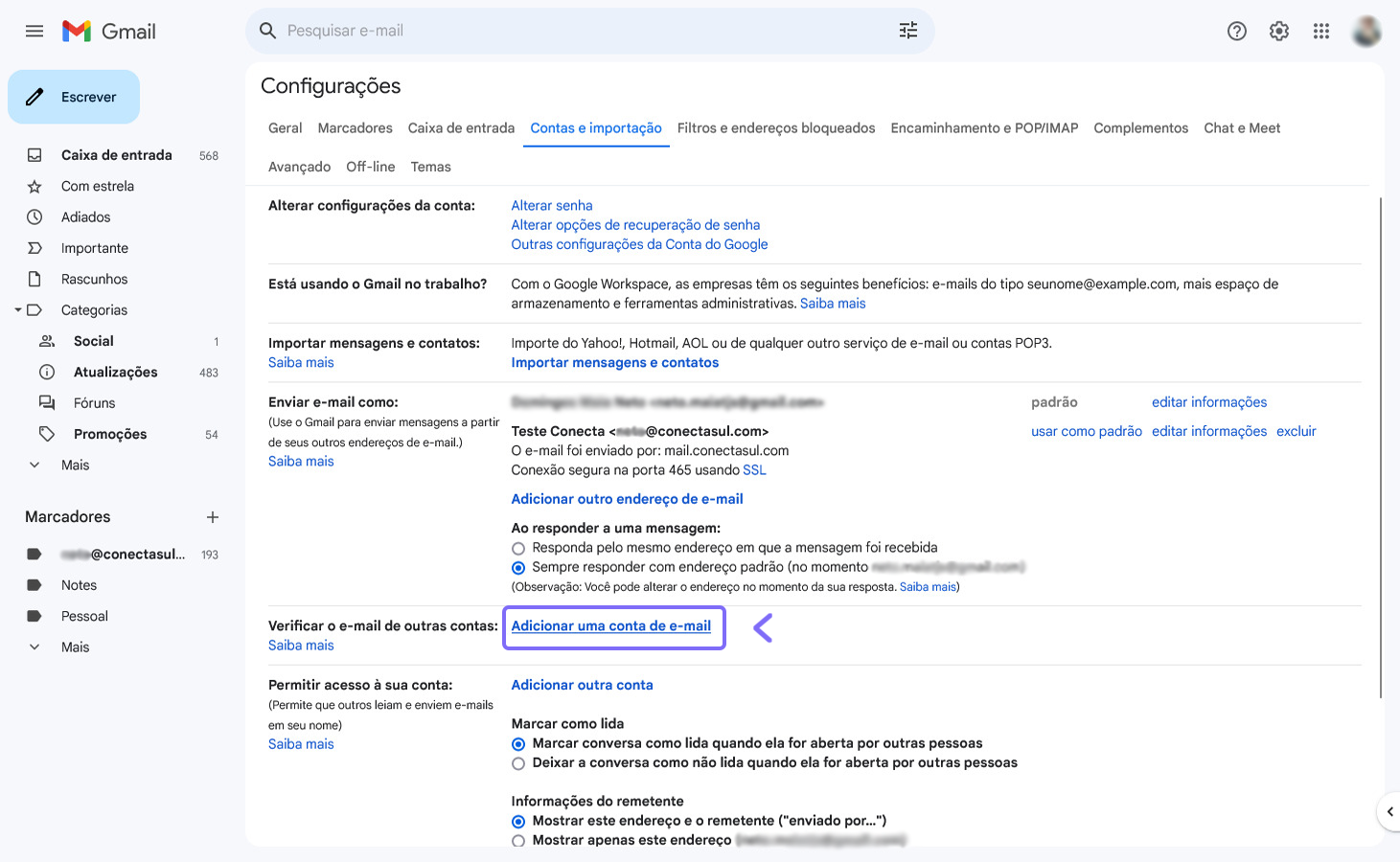
9. Receber e-mail pelo Gmail
Agora iremos cadastrar o e-mail para você recebe-los pelo Gmail também. Logo abaixo do "Enviar e-mail como", clique em "Verificar o e-mail de outras contas" para vincular.
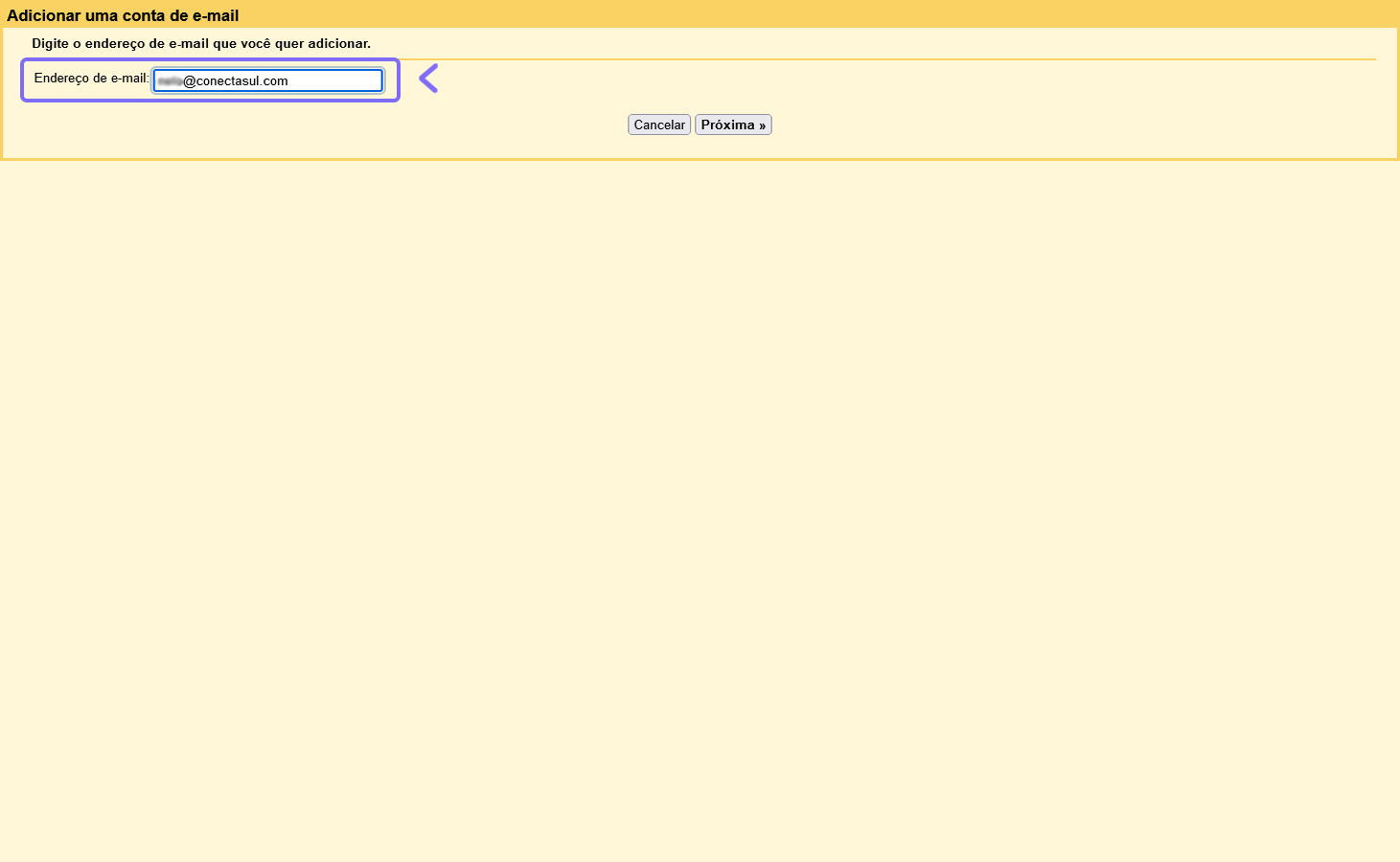
10. POP3
Selecione o "POP3" e clique em "Próxima".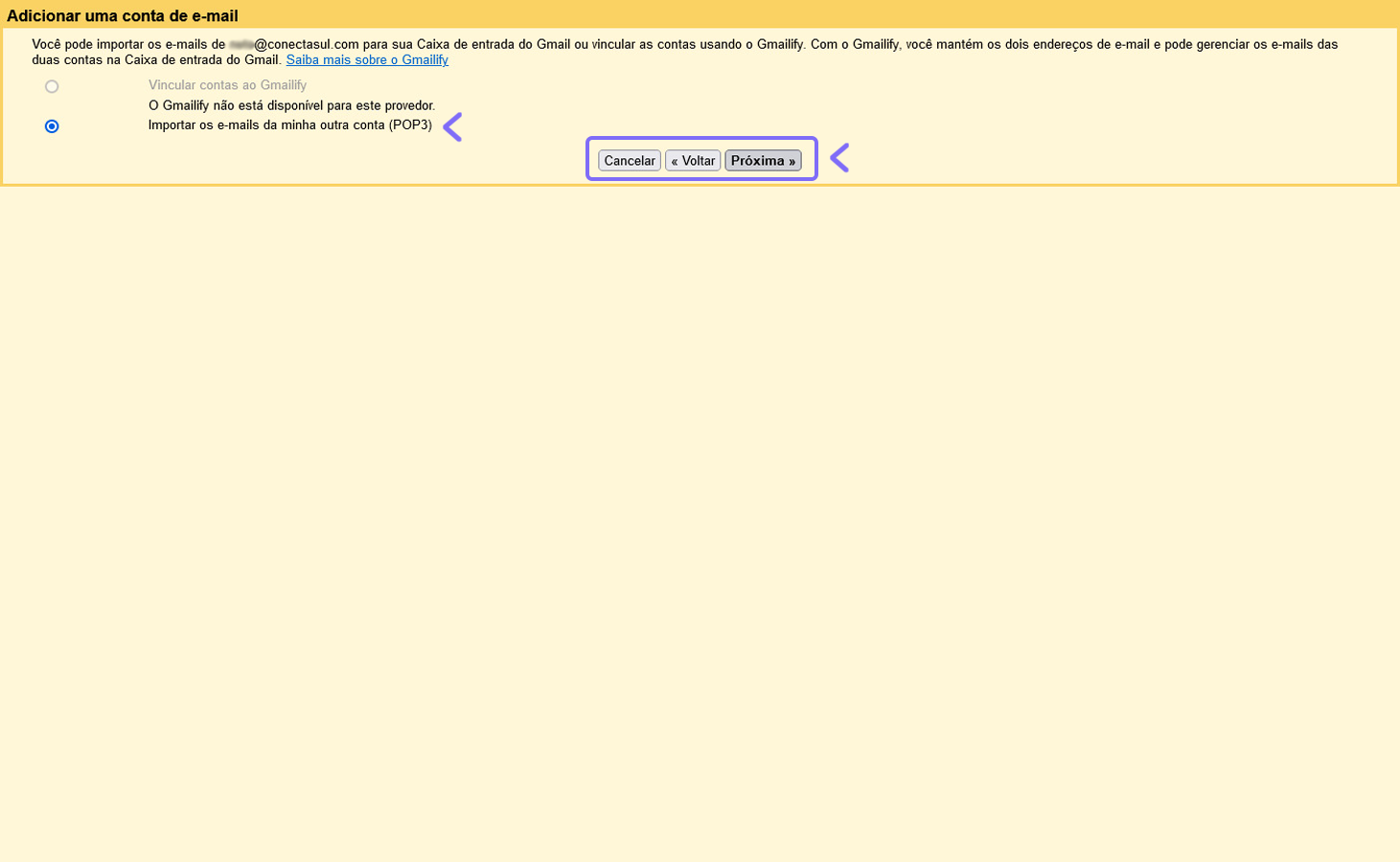
11. POP3
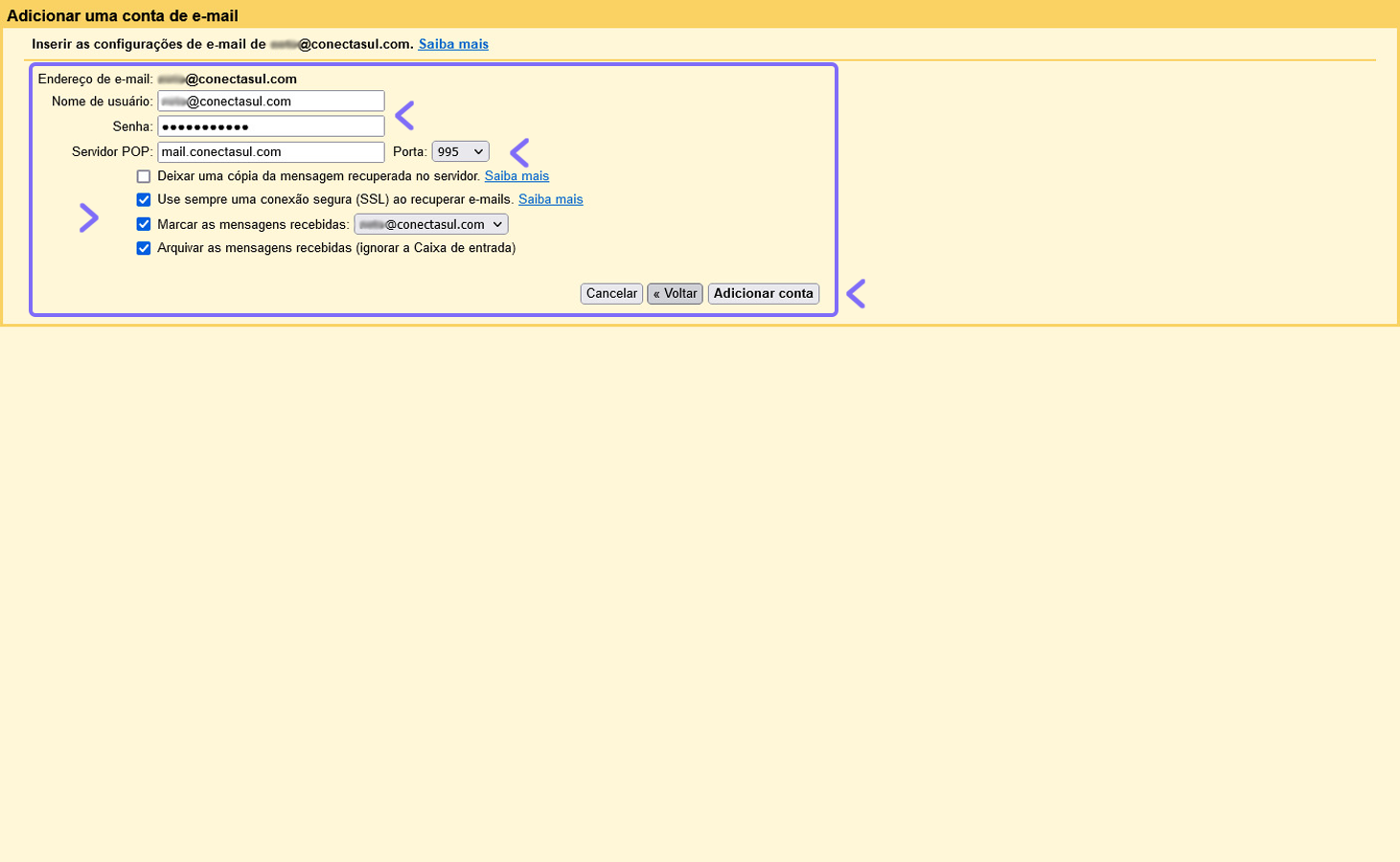
Atenção: no campo "Nome de usuário" coloque o e-mail que você deseja receber pelo Gmail, coloque a senha do mesmo. Selecione a porta "995" e marque as últimas 3 caixas conforme a imagem abaixo, clique em "Adicionar a conta" e pronto!
12. Verificando e-mail
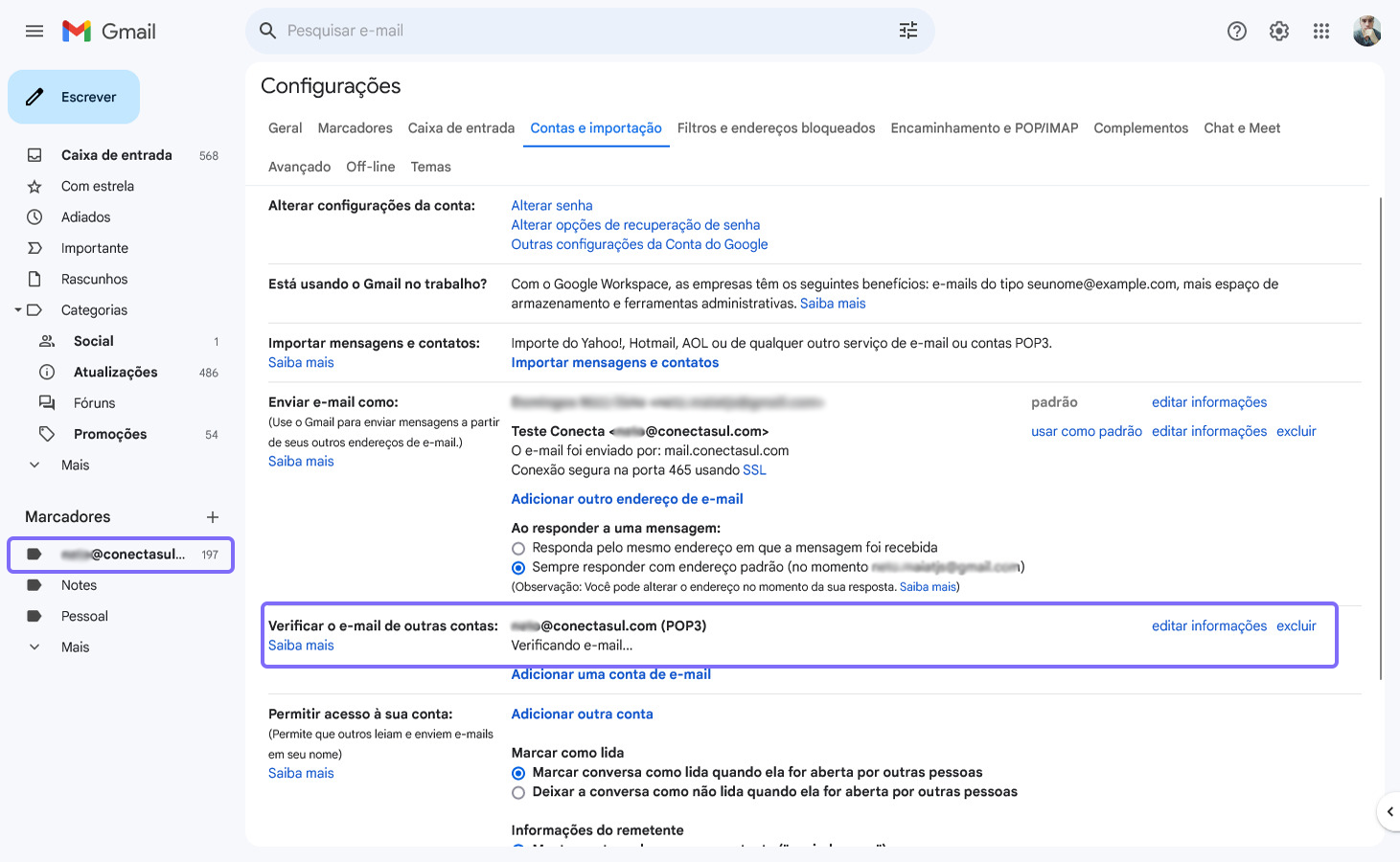
Pronto, seu e-mail profissional foi vinculado ao Gmail. Você pode confirmar em "Marcadores", e faça um teste enviando para verificar a funcionalidade.
Pronto! Com seu e-mail empresarial configurado no Gmail, você está preparado para desfrutar de uma gestão de comunicação eficaz e integrada. Aproveite a facilidade de acesso, a organização aprimorada e a sincronização perfeita entre dispositivos. Para qualquer dúvida ou suporte adicional, nossa equipe está sempre à disposição.
Precisa de Ajuda?
Se tiver qualquer dúvida ou problema, nossa equipe está pronta para ajudar. Entre em contato conosco através deste link.